




 Forrige
 Åbn skærmen [Indstill. f. papirkass.].
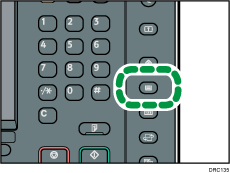
Når standardpanelet anvendes
Tryk på tasten [Papirindstilling].
Når smartpanelet anvendes
Tryk på [Startside]-ikonet (
 ) nederst på skærmen.
Tryk på [Brugerfunktioner]-ikonet (
 ) på startsiden.
Tryk på [Papirindstillinger].
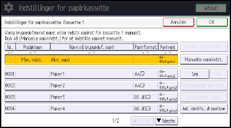
 Vælg nummeret på den kassette, for hvilken du vil angive papirindstillinger.
 Tryk på [Aut. identific. af papirtype].
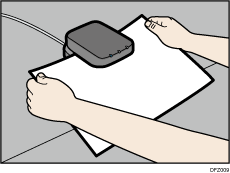
 Ilæg papir i medieidentifikatoren, og fjern det så.
Hold papirets kanter med begge hænder, når papiret indføres.
Hold papiret fladt, når du trækker det ud.
Listen over brugerdefineret papir med konfigurationer af samme slags som scannet papir vises.
 Vælg det ønskede brugerdefinerede papir, og tryk på [OK].
De brugerdefinerede papirer, der kan benyttes i den valgte kassette, vises.
Tryk på [ Forrige] eller [
 Næste] for at bladre gennem listen og finde det papir, du vil bruge.
Når du har valgt brugerdefineret papir, kan du kontrollere dets type og farve ved at trykke på Kontrolindstillinger.
 Luk skærmen [Indstill. f. papirkass.].
Når standardpanelet anvendes
Tryk på tasten [Papirindstilling].
Når smartpanelet anvendes
Tryk på [Brugerfunktioner] (
 ) øverst til højre på skærmen.

Hvis du ønsker at ændre de brugerdefinerede papirindstillinger, skal du trykke på [Skift brugerdef. papirindst.] i trin 3.


