




 Forrige
 Åbn skærmbilledet [Styring af adressebog].
Når standardpanelet anvendes
Tryk på [Startside]-tasten nederst til venstre på betjeningspanelet.
Tryk på [Styring af adressebog]-ikonet på skærmen [Startside].
Når smartpanelet anvendes
Tryk på [Startside]-ikonet (
 ) nederst på skærmen.
Tryk på [Styring af adressebog]-ikonet på skærmen [Startside].
 Kontrollér, at [Program. / Skift] er valgt.
 Tryk på [Nyt program].
 Tryk på [Skift] under "Navn".
Displayet til indtastning af navnet vises.
 Indtast navnet, og tryk på [OK].
 Tryk på [
 Næste].
 Tryk på tasten for den ønskede klassifikation under "Vælg titel".
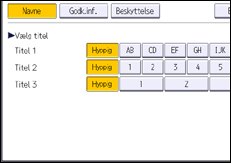
Følgende taster kan vælges:
[Hyppig]: Tilføjes til den side, der vises først.
[AB], [CD], [EF], [GH], [IJK], [LMN], [OPQ], [RST], [UVW], [XYZ], [1] til [10]: Tilføjes til listen over elementer under den valgte titel.
Du kan vælge [Hyppig] og endnu en tast for hver titel.
 Tryk på [E-mail].
 Tryk på [Skift] under "E-mailadresse".
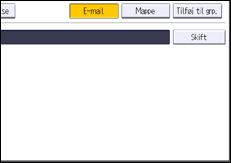
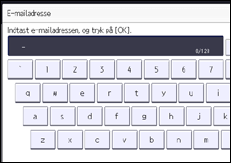
 Indtast e-mail-adressen og tryk derefter på [OK].
 Hvis du vil bruge internetfax, skal du angive, om du vil bruge "Send via SMTP-server".
 Tryk på [OK].
 Luk skærmbilledet for [Styring af adressebog].
Når standardpanelet anvendes
Tryk på tasten [Brugerfunktioner].
Når smartpanelet anvendes
Tryk på [Brugerfunktioner] (
 ) øverst til højre på skærmen.
Tryk på [Startside]-ikonet (
) nederst på skærmen.


