




 Forrige
 Åbn startsiden for scannerfunktionen.
Når standardpanelet anvendes
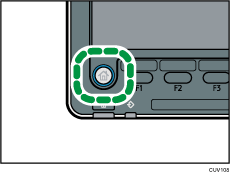
Tryk på tasten [Startside] på betjeningspanelet.
Tryk på ikonet [Scanner] på skærmbilledet.
Hvis [Scanner]-ikonet ikke vises, så tryk på
 -ikonet i skærmens øverste højre hjørne for at skifte til menuskærmen.
Når smartpanelet anvendes
Tryk på [Startside]-ikonet (
 ) nederst på skærmen.
Tryk på ikonet [Scanner (klassisk)] på startsiden.
 Kontrollér, at alle tidligere indstillinger er slettet.
Hvis ikke, skal du trykke på [Nulstil]-tasten.
 Tryk på fanen [Mappe].

 Ilæg originaler.
 Angiv eventuelt scanningsindstillingerne i henhold til originalen, der skal scannes.
Eksempel: Scan dokumentet i farve/duplex-tilstand, og gem som en PDF-fil.
Tryk på [Scanneindst.], [Fuldfarve: Tekst / foto] på fanen [Originaltype], og tryk derefter [OK].
Tryk på [Originalfremf.type], [2-sidet original], og tryk dernæst på [OK].
Tryk på [Send filtype/-navn], [PDF] og derefter [OK].
For oplysninger om andre indstillinger, se hvert afsnit.
 Angiv destinationen.
Du kan angive flere destinationer. For yderligere oplysninger, se vejledningen "Scan".
 Tryk på [Start].


