




 Forrige
Dette kan angives af filadministratoren eller ejeren.
Passwordet til filen er påkrævet, for at ejeren kan slette en sikker udskriftsfil. Hvis ejeren har glemt passwordet, kan filadministratoren ændre det.
Der kræves ikke et password, for at filadministratoren kan slette sikre udskriftsfiler.
 Log på som filadministrator eller ejer via betjeningspanelet.
 Luk skærmen startindstillinger, og åbn startskærmen for printerfunktionen.
Når standardtouchskærmen anvendes:
Tryk på tasten [Brugerfunktioner]
Tryk på tasten [Startskærm] på betjeningspanelet
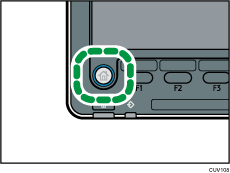
Tryk på ikonet [Printer] på skærmen.
Hvis ikonet [Printer] ikke vises, skal du trykke på ikonet
 /> i skærmens øverste højre hjørne for at skifte til menuskærmen.
Når den intelligente touchskærm anvendes:
Tryk på [Brugerfunktioner] (
 ) øverst til højre på skærmen.
Tryk på ikonet [Printer (klassisk)] på [Startskærm].
Hvis meddelelsen “Du har ikke rettigheder til at bruge denne funktion.” vises, skal du trykke på [Afslut].
 Tryk på [Udskriftsjob].
 Tryk på [Sikkert udskr.job].
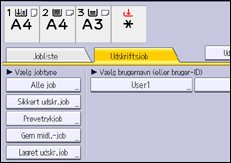
 Vælg fil.
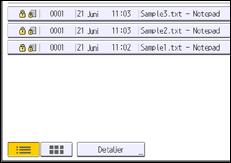
 Tryk på [Slet].
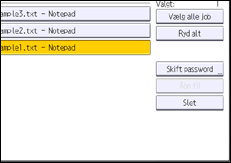
 Hvis der vises en skærm til indtastning af password, skal du indtaste passwordet for den sikre udskriftsfil og trykke på [OK].
Skærmbilledet til indtastning af password vil ikke blive vist, hvis filadministratoren er logget på.
 Tryk på [Ja].
 Log ud.

Du kan konfigurere maskinen til at slette lagrede filer automatisk ved at angive indstillingen "Slet midl. udskriftsjob automatisk" til [Til]. For yderligere oplysninger om "Slet midl. udskriftsjob automatisk" se vejledningen Print.
Dette kan også angives via Web Image Monitor. Se hjælpen til Web Image Monitor for yderligere oplysninger.


