




 Forrige
Passwordet kan angives af filadministratoren eller en bruger.
Hvis en bruger har glemt passwordet til mappen, kan filadministratoren ændre det.
Der kan ikke angives et password for den delte mappe.
 Log på som filadministratoren eller en bruger via betjeningspanelet.
 Luk skærmen startindstillinger, og åbn startskærmen for dokumentserveren.
Når standardtouchskærmen anvendes:
Tryk på tasten [Brugerfunktioner].
Tryk på tasten [Startskærm] på betjeningspanelet.
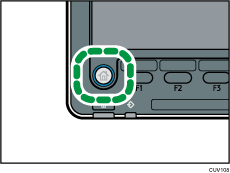
Tryk på ikonet [Dokumentserver] på skærmen.
Hvis ikonet [Dokumentserver] ikke vises, så tryk på ikonet
 i skærmens øverste højre hjørne for at skifte til menuskærmen.
Når den intelligente touchskærm anvendes:
Tryk på [Brugerfunktioner] (
 ) øverst til højre på skærmen.
Tryk på ikonet [Dokumentserver] på skærmen [Startside].
Hvis meddelelsen “Du har ikke rettigheder til at bruge denne funktion.” vises, skal du trykke på [Afslut].
 Tryk på [Redigér mappe].
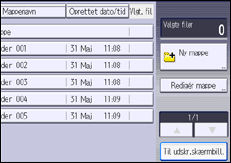
 Vælg mappe.
 Indtast filens password, og tryk på [OK], hvis et skærmbillede til indtastning af password vises.
Skærmbilledet til indtastning af password vil ikke blive vist, hvis filadministratoren er logget på.
 Tryk på [Skift password].
 Indtast det nye password for mappen, og tryk på [OK].
Passwordet for mappen kan bestå af 4 til 8 tal.
 Indtast passwordet igen til bekræftelse, og tryk på [OK].
Ikonet  vises ved siden en mappe, der er beskyttet med et password.
 Log ud.

Dette kan også angives via Web Image Monitor. Se hjælpefunktionen til Web Image Monitor for yderligere oplysninger.


