




 Předchozí
Počet programů, které lze zaregistrovat, se u jednotlivých funkcí liší.
Standardní aplikace
Kopírka: 25 programů
Skener: 100 programů
Rychlé aplikace
Rychlá kopírka: 25 programů
Rychlý skener: 100 programů
Klasické aplikace
Kopírka (klasická): 25 programů
Dokumentový server: 25 programů
Skener (klasický): 25 programů
Do programů lze zaregistrovat následující nastavení:
Standardní aplikace
Kopírka:
Barevný režim, Zmenšení/Zvětšení, Množství, Sytost, Zásobník papíru, 2stranný, Kombinace, Třídění, Stohování, Sešívání, Děrování, Skládání, Formát originálu, Typ originálu, Dávka, Další nast.
Skener:
Cíl, Náhled, Nastavení odeslání
Rychlé aplikace
Rychlá kopírka:
Barevný režim, Zásobník papíru, Množství, Zmenšení/Zvětšení, 2stranný, Kombinace, Sešívání, Děrování, Sytost, Orientace originálu
Rychlý skener:
Cíl, Typ originálu, Typ souboru, Rozlišení, Orientace originálu, Strany originálu, Formát skenování, Náhled
Klasické aplikace
Kopírka (klasická):
Barevný režim, typ originálu, sytost, Nastavení originálu, paper tray, Uložit soubor (except for Uživatelské jméno, Název souboru, and Heslo), Aut. Zvětš./Zmenš., Vytv. okraje, Kopie ID karty, Dokončování, Krycí/Prokl. list, Upravit / Barva, Dupl./Komb./Série, Zmenšení/Zvětšení, počet kopií
Dokumentový server (na úvodní obrazovce tisku dokumentů):
Dokončování, Krycí/Prokl. list (except for Hlavní listy in Označení/Kapitola), Upravit / Razítko, 2stranný/Kniha, počet výtisků
Skener:
Nastavení snímání, sytost, Typ podávání originálu, Odeslat typ / název souboru (kromě Nastavení zabezpečení a Počáteční číslo), Uložit soubor (kromě Uživ. jméno, Název souboru a Heslo), Náhled, Cílová umístění zvolená z adresáře, Text, Předmět, Zabezpečení, Oznámení o příjmu, Metoda odesílání souborů e-mailem
Tato část vysvětluje, jak použitím každé aplikace registrovat funkce k programu.
Standardní aplikace / Rychlé aplikace
 Upravte nastavení tak, aby všechny funkce, které chcete k programu přidělit, byly vybrány na obrazovce [Kopie], [Skener], [Rychlé kopírování] nebo [Rychlý skener].
 Stiskněte tlačítko [Menu] (
 ) uprostřed spodní části obrazovky.
 Stiskněte [Reg. aktuální nastavení do progr.].
 Zvolte číslo programu, který chcete zaregistrovat.
 Zadejte jméno programu.
 Vyberte ikonu pro program.
Nůžete vybrat obrázek uložený na kartě SD.
 Stiskněte [Předch. obraz.].
Při použití rychlé aplikace stiskněte tlačítko [Zpět].
 Stiskněte [OK].
 Stiskněte tlačítko [Place] (Umístit).
Dokonce i když vyberete [Do not Place] (Neumisťovat), můžete po dokončení registrace přidat zástupce programu na [Domovskou obrazovku].
 Stiskněte [Výstup].
Klasické aplikace
Upravte nastavení tak, aby všechny funkce, které chcete k programu přidělit, byly vybrány na obrazovce [Kopírka (Klasická)], [Dokumentový server] nebo [Skener (Klasický)].
Používáte-li Dokumentový server, upravte nastavení na úvodní obrazovce tisku dokumentu.
Stiskněte [Vyvolat/Progr./Změnit program] v levé dolní části obrazovky.
Stiskněte [Naprogramovat].
Zvolte číslo programu, který chcete zaregistrovat.
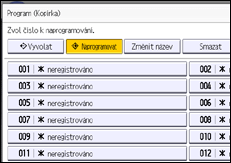
Zadejte jméno programu.
Stiskněte [OK].
Stiskněte [Výstup].

Počet znaků, které můžete zadat pro název programu, se u jednotlivých funkcí liší:
Standardní aplikace
Kopírování: 40 znaků
Skener: 40 znaků
Rychlé aplikace
Rychlá kopírka: 40 znaků
Rychlý skener: 40 znaků
Klasické aplikace
Kopírka (klasická): 34 znaků
Dokumentový server: 34 znaků
Skener (klasický): 34 znaků
Je-li zadaný program zaregistrován jako výchozí, stanou se jeho hodnoty výchozím nastavením, které se zobrazí bez vyvolání programu po vymazání nebo resetování režimů a po zapnutí zařízení. Viz Convenient Functions (Výhodné funkce).
Je-li zásobník papíru, který jste zadali v programu, prázdný, a přitom více dalších zásobníků obsahuje stejný formát papíru, bude z nich zvolen nejprve ten, který je zadán v pol. [Priorita zásobníku papíru: Kopírka] v záložce [Nastavení zás. papíru]. Podrobnosti viz příručka Connecting the Machine/ System Settings (Připojování k zařízení/Systémová nastavení).
Cíle mohou být registrovány do programu pro režim skeneru pouze tehdy, je-li pod volbou [Programová nastavení pro cíle] ve volbě [Nastavení skeneru] zvoleno [Zahrnout cíle]. Podrobnosti ohledně nastavení viz příručka Scan (Skenování).
Cílové složky, které mají ochranný kód nelze registrovat k programu režimu skener.
Programy se nesmažou vypnutím napájení ani stisknutím tlačítka [Reset]. Smazat je lze pouze vymazáním nebo přepsáním novým programem.
Jako ikonu pro klasické aplikace a rychlé aplikace můžete použít soubor s obrázkem o rozměrech 72 × 72 pixelů.
Když používáte Klasické aplikace, číslo s ikonou
 vedle programu označují, že daný program byl zaregistrován.
Programy lze zaregistrovat na [Domovskou obrazovku] a odtud je snadno spouštět. Podrobnosti viz Přidání ikon na [Domovskou obrazovku] (při použití chytrého ovládacího panelu). Zástupce k programům uloženým v režimu Dokumentový server nelze registrovat na [Domovskou obrazovku].


