




Jak používat [Úvodní] a [Domovskou] obrazovku (při použití standardního ovládacího panelu)
 Předchozí
Pokud hned po zapnutí zařízení stisknete tlačítko [Domů], zobrazí se [Úvodní] obrazovka.
Pomocí [Úvodní obrazovky] můžete ověřit stav toneru a papíru.
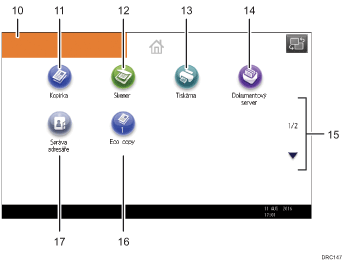
Na [Domovské obrazovce] se zobrazují ikony jednotlivých funkcí.
Na [Domovskou obrazovku] můžete přidávat zástupce často používaných programů. Zástupce programů se zobrazí na [Domovské obrazovce]. Programy lze snadno vyvolat stisknutím zástupců.
Chcete-li zobrazit [Domovskou obrazovku], stiskněte tlačítko [Domů]. Pokud se nezobrazuje ikona [Domů], stisknutím ikony  v pravém horním rohu displeje přejděte na obrazovku nabídky.
[Úvodní obrazovka]

[Domovská obrazovka]
Provozní stav a zprávy
Zobrazuje provozní stav a zprávy.
[Sez.úloh]
Stiskněte, pokud chcete zobrazit kartu [Aktuální úloha] na obrazovce [Zkontrolovat stav].
Odhadovaný čas
Je indikován odhadovaným časem na dokončení úlohy v horní části aktuálně zobrazeného seznamu úloh.
[Informace o údržbě]
Stiskněte, chcete-li zobrazit kartu [Údržba/Dotaz/Inf.o zařízení] na obrazovce [Zkontrolovat stav].
Přepnutí obrazovky
Stiskněte, chcete-li přepnout mezi [Domovskou obrazovkou] a [Úvodní] obrazovkou.
[Inf. o spotř.mat.]
Zobrazí informace o spotřebním materiálu, např. zbývající množství toneru.
[Nastavení zásobníku papíru]
Stiskněte, chcete-li zobrazit obrazovku [Nastavení zás. papíru].
[Informace o zásobníku]/[Informace o vkládači]
Zobrazí stav zásobníků papíru a vkládače.
[Seznam úloh]
Zobrazí aktuální a čekající úlohy.
Logo na domovské obrazovce
Na [Domovské obrazovce] může být zobrazen nějaký motiv, například firemní logo. Informace ohledně změny tohoto obrázku viz příručka Convenient Functions (Výhodné funkce).
[Kopírka]

Stisknutím zahájíte kopírování.
Podrobnosti o tom, jak používat funkci kopírování viz příručka Copy/ Document Server (Kopírování/Dokumentový server).
[Skener]

Stisknutím zahájíte skenování originálů a ukládání obrazů jako soubory.
Podrobnosti o tom, jak používat funkce skeneru viz příručka Scan (Skenování).
[Tiskárna]

Stisknutím provedete nastavení pro použití zařízení jako tiskárny.
Podrobnosti o tom, jak provést nastavení funkcí tiskárny, viz příručka Print (Tisk).
[Dokumentový server]

Stiskněte pro uložení nebo vytištění dokumentů na pevném disku zařízení.
Podrobnosti o tom, jak používat funkci Dokumentový server viz příručka Copy/ Document Server (Kopírování/Dokumentový server).
 /
/
Stisknutím lze přepínat mezi stránkami, pokud jsou ikony na více stránkách.
Ikona zástupce
Na [Domovskou obrazovku] můžete přidávat zástupce různých programů. Podrobnosti o registraci zástupců viz Přidání ikon na [Domovskou obrazovku] (při použití standardního ovládacího panelu). Ve spodní části ikony zástupce je zobrazeno číslo programu. Podrobnosti ohledně příkladů zástupců, které můžete programovat, viz příručka Výhodné funkce.
[Správa adresáře]

Stisknutím zobrazíte adresář.
Podrobnosti ohledně používání Adresáře viz příručka Connecting the Machine/ System Settings (Připojování k zařízení/Systémová nastavení).

Když je softwarová aplikace nainstalována, ikona aplikace se objeví na [Domovské obrazovce].
Pořadí ikon můžete změnit. Podrobnosti viz Convenient Functions (Výhodné funkce).
Na jednoduché obrazovce se na každé stránce zobrazí až osm ikon. V něm se písmena a tlačítka zobrazují větší a ovládání je tím snazší. Na standardní obrazovce se na každé stránce zobrazí 12 ikon. Podrobnosti viz příručka Začínáme.


