




 Předchozí

Pro každý uložený soubor můžete zadat heslo. Doporučujeme, abyste chránili uložené soubory před nepovoleným přístupem pomocí hesel.
Pokud dojde k některým chybám, mohou být naskenované soubory uložené v zařízení ztraceny. Pro ukládání důležitých souborů nedoporučujeme použití pevného disku. Dodavatel nebude odpovídat za žádné škody, které vzniknou ztrátou souborů.
 Zobrazte výchozí obrazovku skenování.
Při použití standardního ovládacího panelu
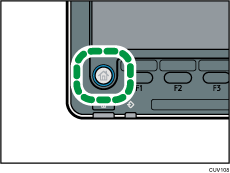
Na ovládacím panelu stiskněte tlačítko [Domů].
Stiskněte ikonu [Skener] na obrazovce.
Pokud se nezobrazuje ikona [Skener], stisknutím ikony
 v pravém horním rohu displeje přejděte na obrazovku nabídky.
Při použití ovládacího panelu Smart (Smart Operation Panel)
Stiskněte tlačítko [Domů] (
 ) uprostřed spodní části obrazovky.
Na obrazovce [Home] stiskněte ikonu [Skener (klasicky)].
 Zkontrolujte, zda nejsou aktivní předchozí nastavení.
Pokud ještě zůstalo předchozí nastavení, stiskněte tlačítko [Reset].
 Vložte originály.
 Stiskněte [Uložit soubor].
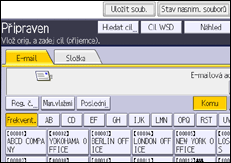
 Stiskněte položku [Ulož na HDD].
 U uložených souborů můžete zadat informace, jako je [Jméno uživatele], [Název souboru ], [Heslo] a [Zvolit složku].
Uživatelské jméno
Stiskněte [Uživatelské jméno] a poté vyberte uživatelské jméno. Chcete-li zadat nezaregistrované uživatelské jméno, stiskněte [Man.vložení] a poté zadejte jméno. Po zadání uživatelského jména stiskěte [OK].
Název souboru
Stiskněte [Název souboru], zadejte název souboru a poté stiskněte [OK].
Heslo
Stiskněte [Heslo], zadejte heslo a poté stiskněte [OK]. Znovu zadejte heslo pro ověření a poté stiskněte tlačítko [OK].
Zvolit složku
Stiskněte [Vybrat složku], určete složku, do které chcete uložit uložené soubory, a pak stiskněte tlačítko [OK].
 Stiskněte [OK].
 Stiskněte [Nastavení snímání], je-li zapotřebí zadat nastavení skeneru, jako je rozlišení a formát.
Podrobnosti naleznete v příručce Skenování.
 Stiskněte tlačítko [Start].


