




 Předchozí
 Zobrazte výchozí obrazovku skenování.
Při použití standardního ovládacího panelu
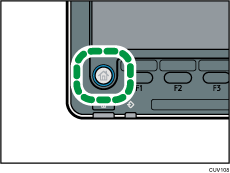
Na ovládacím panelu stiskněte tlačítko [Domů].
Stiskněte ikonu [Skener] na obrazovce.
Pokud se nezobrazuje ikona [Skener], stisknutím ikony
 v pravém horním rohu displeje přejděte na obrazovku nabídky.
Při použití chytrého ovládacího panelu
Stiskněte tlačítko [Domů] (
 ) uprostřed spodní části obrazovky.
Na obrazovce [Home] stiskněte ikonu [Skener (klasicky)].
 Zkontrolujte, zda nejsou aktivní předchozí nastavení.
Pokud ještě zůstalo předchozí nastavení, stiskněte tlačítko [Reset].
 Stiskněte záložku [Složka].
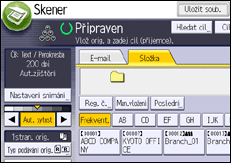
 Vložte originály.
 V případě potřeby zadejte nastavení skenování podle originálu, který budete skenovat.
Příklad: Naskenování dokumentu v barevném / oboustranném režimu a jeho uložení jako soubor PDF.
Stiskněte [Nastavení snímání], stiskněte [Plnobarevně: Text / Foto] na kartě [Typ originálu] a potom stiskněte [OK].
Stiskněte [Typ podávání originálu], stiskněte [2stranný originál] a potom stiskněte [OK].
Stiskněte [Odeslat typ/název souboru], stiskněte [PDF] a potom stiskněte [OK].
Více informací o jednotlivých nastaveních najdete v příslušných kapitolách.
 Zadejte příjemce.
Můžete zadat více příjemců. Další informace naleznete v příručce Skenování.
 Stiskněte tlačítko [Start].


