




 Předchozí
[Domovská obrazovka] je nastavena jako úvodní obrazovka, která se zobrazí po zapnutí zařízení.
Každá z funkcí má svoji vlastní ikonu a tyto ikony jsou zobrazeny na [Domovské obrazovce]. Na [Domovskou obrazovku] můžete přidávat zástupce často používaných funkcí a webových stránek. Také můžete zaregistrovat widgety (miniaplikace), např. Změna jazyka. [Domovská obrazovka] a obrazovky jednotlivých funkcí se mohou v závislosti na nainstalovaném příslušenství lišit.
[Domovskou obrazovku] zobrazíte stiskem tlačítka [Domů] ( ) uprostřed dolní části obrazovky.

Netlačte na displej příliš velkou silou, mohlo by dojít k jeho poškození. Maximální přípustná síla je cca 30 N (3 kp). (N = Newton, kp = kilopond, 1 kp = 9,8 N).
Chcete-li přepnout mezi obrazovkami, přejeďte po displeji prstem vlevo nebo vpravo.
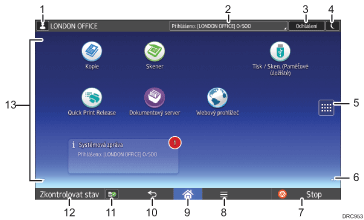
Ikona přihlášení uživatele
Je-li aktivováno ověřování uživatelů, zobrazí se ikona označující, že uživatelé jsou přihlášeni.
Stisknutím ikony zobrazíte jména právě přihlášených uživatelů.
Systémová zpráva
Zobrazuje zprávy systému zařízení a aplikací.
[Přihlášení] / [Odhlášení]
Tato tlačítka se zobrazí, pokud je zapnuto ověřování uživatelů. Po stisknutí tlačítka [Přihlášení] se objeví obrazovka ověření. Pokud jste již k zařízení přihlášeni, objeví se [Odhlášení]. Chcete-li se od zařízení odhlásit, stiskněte [Odhlášení].
Podrobnosti o tom, jak se přihlásit a odhlásit viz Přihlášení k zařízení.
[Spořič energie]

Stisknutím se přepnete do režimu nízké spotřeby nebo režimu spánku.
Podrobnosti ohledně režimů viz příručka Getting Started (Začínáme).
Ikona seznamu aplikací

Stisknutím tlačítka se zobrazí seznam aplikací. Můžete vytvořit zástupce aplikací na [Domovské obrazovce].
Chcete-li používat aplikace zobrazené na kartě [Widgety] a na kartě [Program], vytvořte si zástupce aplikace na [Domovské obrazovce]. Podrobnosti viz Convenient Functions (Výhodné funkce).
Indikace přepínání mezi obrazovkami

Slouží k orientaci při přepínání mezi pěti domovskými obrazovkami. Ikony se zobrazí v pravém a levém dolním rohu obrazovky, počet ikon označuje počet obrazovek na každé straně aktuální obrazovky.
[Stop]
Stisknutím zastavíte probíhající úlohu, například kopírování, skenování nebo tisk.
[Menu]

Zobrazuje obrazovku nabídky aplikace, kterou používáte. V závislosti na používané aplikaci může být toto tlačítko neaktivní. Toto tlačítko můžete také použít na [Domovské obrazovce] pro obnovení nastavení [Domovské obrazovky] do výchozího stavu.
[Domů]
Stisknutím zobrazíte [Domovskou obrazovku].
[Návrat]

Když jsou funkce obrazovky aktivní nebo jsou používány aplikace, stiskněte toto tlačítko pro návrat na předchozí obrazovku. V závislosti na používané aplikaci může být toto tlačítko neaktivní. Můžete zadat, zda má být v některých aplikacích toto tlačítko aktivní či nikoliv. Podrobnosti ohledně nastavení viz příručka Connecting the Machine/ System Settings (Připojování k zařízení/Systémová nastavení).
[Informace o médiích]
 /
/
Stiskem odeberte vloženou kartu SD nebo paměťové zařízení USB ze zdířky pro média. Podrobnosti viz příručka Getting Started (Začínáme).
[Kontrola stavu]
Stisknutím zkontrolujete stav zařízení, stav jednotlivých funkcí a aktuálních úloh. Můžete si také zobrazit historii úloh a informace o údržbě zařízení.
Oblast zobrazení ikon
Zobrazují se zde ikony a widgety funkcí nebo aplikací. Zobrazené ikony se na pěti domovských obrazovkách liší. Podrobnosti o ikonách na jednotlivých obrazovkách viz Ikony na [Domovské obrazovka] (při použití chytrého ovládacího panelu).
Můžete také přidat zástupce a uspořádat ikony pomocí složek. Podrobnosti viz Convenient Functions (Výhodné funkce).

Tapetu [Domovské obrazovky] můžete změnit. Podrobnosti viz Convenient Functions (Výhodné funkce).
Režimy můžete přepínat stisknutím ikon na [Domovské obrazovce] Nebo můžete režimy přepínat stisknutím funkčních tlačítek. Podrobnosti ohledně funkčních tlačítek viz Getting Started (Začínáme).
Režimy nelze přepínat v následujících případech:
Při skenování originálu použitím funkce skeneru
Při přístupu k následujícím obrazovkám:
Funkce zařízení
Počitadlo
Dotaz
Správa adresáře
Nastavení zásobníku papíru
Aktuální úloha / Historie úloh
Dojde-li k přerušení kopírování
[Domovská obrazovka] je nastavena jako úvodní obrazovka, která se zobrazí po zapnutí zařízení. Toto výchozí nastavení můžete změnit v nabídce Priorita funkce. Viz příručka Connecting the Machine/System Settings (Připojování k zařízení/Systémová nastavení).


