



 Předchozí
Soubory může odemknout pouze správce souborů.
Pokud zadáte možnost [Zapnuto] pro položku "Zvýšená ochrana souborů", bude soubor uzamčen a stane se nepřístupným v případě, že je 10krát zadáno neplatné heslo. V této části je vysvětleno, jak lze soubory odemknout.
"Zvýšená ochrana souborů" je jedna z rozšířených funkcí zabezpečení. Podrobnosti o této a dalších rozšířených funkcích zabezpečení viz Zadání rozšířených funkcí zabezpečení.
 Přihlaste se jako správce souborů pomocí ovládacího panelu.
 Zavřete úvodní obrazovku nastavení a zobrazte úvodní obrazovku tiskárny.
Při použití standardního ovládacího panelu:
Stiskněte tlačítko [Uživatelské nástroje]
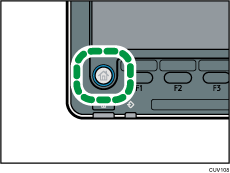
Na ovládacím panelu stiskněte tlačítko [Domů]
Na obrazovce stiskněte ikonu [Tiskárna].
Pokud se ikona [Tiskárna] nezobrazuje, stisknutím ikony
 v pravém horním rohu displeje přejděte na obrazovku nabídky.
Při použití ovládacího panelu Smart (Smart Operation Panel):
Stiskněte [Uživatelské nástroje] (
 ) v pravé horní části obrazovky.
Na [Domovské] obrazovce stiskněte ikonu [Tiskárna (klasicky)].
Objeví-li se zpráva “K použití této funkce nemáš oprávnění.”, stiskněte [Výstup].
 Stiskněte položku [Tiskové úlohy].
 Stiskněte [Úloha důvěr.tisku].
 Vyberte soubor.
Vedle souboru uzamčeného funkcí Zvýšená ochrana souborů se zobrazí ikona  .
.
 Stiskněte položku [Odemknout soubor].
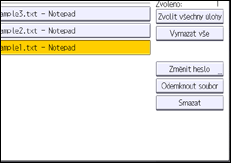
 Stiskněte tlačítko [Ano].
Ikona zmizí.
 Odhlaste se.

To lze zadat rovněž pomocí aplikace Web Image Monitor. Podrobnosti viz nápověda k aplikaci Web Image Monitor.


