




 Předchozí
Toto nastavení může zadat správce souborů nebo vlastník.
Pokud chce vlastník smazat soubor důvěrného tisku, musí zadat přístupové heslo souboru. Pokud vlastník heslo zapomněl, může ho změnit správce souborů.
Správce souborů k vymazání souboru důvěrného tisku heslo nepotřebuje.
 Přihlaste se jako správce souborů nebo vlastník pomocí ovládacího panelu.
 Zavřete úvodní obrazovku nastavení a zobrazte úvodní obrazovku tiskárny.
Při použití standardního ovládacího panelu:
Stiskněte tlačítko [Uživatelské nástroje]
Na ovládacím panelu stiskněte tlačítko [Domů]
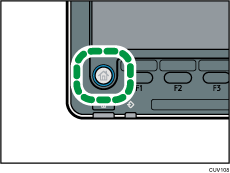
Na obrazovce stiskněte ikonu [Tiskárna].
Pokud se ikona [Tiskárna] nezobrazuje, stisknutím ikony
 v pravém horním rohu displeje přejděte na obrazovku nabídky.
Při použití ovládacího panelu Smart (Smart Operation Panel):
Stiskněte [Uživatelské nástroje] (
 ) v pravé horní části obrazovky.
Na [Domovské] obrazovce stiskněte ikonu [Tiskárna (klasicky)].
Objeví-li se zpráva “K použití této funkce nemáš oprávnění.”, stiskněte [Výstup].
 Stiskněte položku [Tiskové úlohy].
 Stiskněte [Úloha důvěr.tisku].
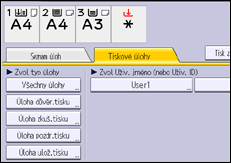
 Vyberte soubor.
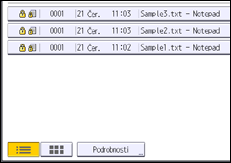
 Stiskněte [Smazat].
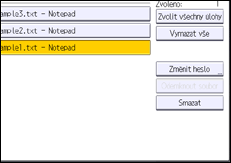
 Jestliže se zobrazí displej pro zadání hesla, zadejte heslo souboru důvěrného tisku a stiskněte tlačítko [OK].
Okno pro zadání hesla se neobjeví, pokud je přihlášen správce souborů.
 Stiskněte tlačítko [Ano].
 Odhlaste se.

Toto zařízení můžete nakonfigurovat na automatické vymazání uložených souborů nastavením položky Aut. smazání dočasných tisk.souborů na [Zapnuto]. Podrobnosti ohledně Aut. smazání dočasných tisk. souborů viz příručka Print (Tisk).
To lze zadat rovněž pomocí aplikace Web Image Monitor. Podrobnosti viz nápověda k aplikaci Web Image Monitor.


