




 Předchozí
Toto nastavení může zadat správce souborů nebo vlastník.
Zadejte uživatele a jejich oprávnění pro přístup k jednotlivým uloženým souborům.

Pokud jsou soubory nedostupné, resetujte jejich povolení k přístupu jako vlastník. Správce souboru může zresetovat práva přístupu. Chcete-li získat přístup k souboru, ale nemáte uděleno oprávnění pro přístup, obraťte se na vlastníka souboru.
Správce souborů může měnit vlastníka dokumentu pomocí volby [Změnit příst.opráv. ] v nastavení dokumentu. Toto nastavení rovněž umožňuje správci souborů měnit přístupová práva vlastníka a ostatních uživatelů.
Vlastník dokumentu a uživatelé s oprávněním [Plná kontrola] pro daný dokument mohou měnit povolení přístupu vlastníka a dalších uživatelů v nastavení [Změnit příst.opráv. ].
 Přihlaste se jako správce souborů nebo vlastník pomocí ovládacího panelu.
 Zavřete úvodní obrazovku nastavení a zobrazte úvodní obrazovku Dokumentového serveru.
Při použití standardního ovládacího panelu:
Stiskněte tlačítko [Uživatelské nástroje].
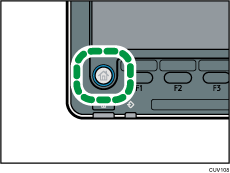
Na ovládacím panelu stiskněte tlačítko [Domů].
Na obrazovce stiskněte ikonu [Dokumentový server].
Pokud není zobrazena ikona [Dokumentový server], stisknutím ikony
 v pravém horním rohu displeje přejděte na obrazovku nabídky.
Při použití ovládacího panelu Smart (Smart Operation Panel):
Stiskněte [Uživatelské nástroje] (
 ) v pravé horní části obrazovky.
Na [Domovské] (výchozí) obrazovce stiskněte ikonu [Dokumentový server].
Objeví-li se zpráva “K použití této funkce nemáš oprávnění.”, stiskněte [Výstup].
 Vyberte složku.
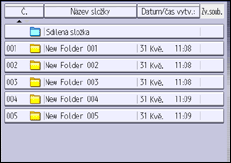
 Vyberte soubor.
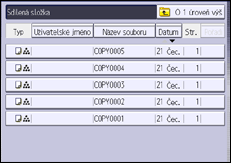
 Stiskněte [Upravit soubor].
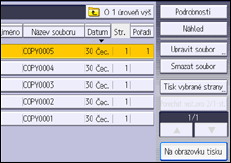
 Stiskněte [Změnit příst.opráv.].
 Stiskněte [Progr./Změnit/Smazat].
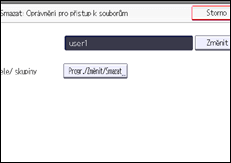
 Stiskněte [Nové program.].
 Vyberte uživatele nebo skupiny, jimž chcete přiřadit oprávnění.
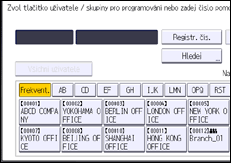
Můžete vybrat několik uživatelů najednou.
Stisknutím [Všichni uživatelé] zvolíte všechny uživatele.
 Stiskněte [Výstup].
 Vyberte uživatele, kterému chcete přiřadit přístupová oprávnění, a potom vyberte oprávnění.
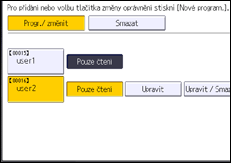
Zvolte přístupové oprávnění pod položkami [Pouze čtení], [Upravit], [Upravit / Smazat] nebo [Plná kontrola].
 Stiskněte [Výstup].
 Stiskněte [OK].
 Odhlaste se.

To lze zadat rovněž pomocí aplikace Web Image Monitor. Podrobnosti viz nápověda k aplikaci Web Image Monitor.
Přístupová oprávnění „Upravit“, „Upravit/Smazat“ a „Plná kontrola“ dovolují uživatelům provádět operace na vysoké úrovni, které by mohly vést ke ztrátě citlivých údajů. Doporučujeme přiřadit běžným uživatelům oprávnění „Pouze čtení“.


