




 Anterior
Si l'indicador lluminós de la tecla [Comprova estat] s'encén, premeu la tecla de [Comprova estat] per accedir a la pantalla de [Comprova estat]. Comproveu l'estat de cada funció a la pantalla de [Comprova estat].
Pantalla [Comprova estat] quan s'utilitza el panell d'operacions estàndard

Pestanya [Estat màq./aplic.]
Indica l'estat de la màquina i cada funció.
[Compr.]
Si es produeix un error a la màquina o en una funció, premeu [Compr.] per veure'n els detalls.
En prémer [Compr.] es mostra un missatge d'error o la pantalla de la funció corresponent. Consulteu el missatge d'error que es mostra a la pantalla de la funció i dueu a terme l'acció necessària. Per obtenir informació detallada sobre com resoldre els problemes descrits als missatges d'error, consulteu Troubleshooting.
Missatges
Mostra un missatge que indica l'estat de la màquina i de cada funció.
Icones d'estat
Tot seguit es descriuen les icones d'estat que es poden mostrar:
 : La funció duu a terme una tasca.
 : La màquina no pot fer-se servir perquè s'hi ha produït un error.
 : La funció no pot fer-se servir perquè hi ha hagut errors a la funció o a la màquina. Aquesta icona també pot aparèixer si el tòner s'està esgotant.
Pantalla [Comprova estat] quan s'utilitza l'Smart Operation Panel
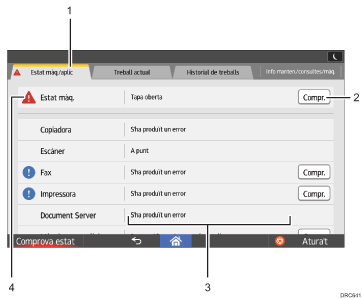
Pestanya [Estat màq./aplic.]
Indica l'estat de la màquina i cada funció.
[Compr.]
Si es produeix un error a la màquina o en una funció, premeu [Compr.] per veure'n els detalls.
En prémer [Compr.] es mostra un missatge d'error o la pantalla de la funció corresponent. Consulteu el missatge d'error que es mostra a la pantalla de la funció i dueu a terme l'acció necessària. Per obtenir informació detallada sobre com resoldre els problemes descrits als missatges d'error, consulteu Troubleshooting.
Missatges
Mostra un missatge que indica l'estat de la màquina i de cada funció.
Icones d'estat
Tot seguit es descriuen les icones d'estat que es poden mostrar:
: La funció duu a terme una tasca.: La màquina no pot fer-se servir perquè s'hi ha produït un error.: La funció no pot fer-se servir perquè hi ha hagut errors a la funció o a la màquina. Aquesta icona també pot aparèixer si el tòner s'està esgotant.
La següent taula explica problemes que fan que la làmpada de la tecla [Comprova estat] s'encengui o parpellegi.
Problema |
Causa |
Solució |
|---|---|---|
Els documents i els informes no s'imprimeixen. |
La safata de sortida de paper és plena. |
Retireu les impressions de la safata. |
Els documents i els informes no s'imprimeixen. |
S'ha acabat el paper. |
Carregueu paper. Per obtenir més informació sobre com carregar paper, consulteu Paper Specifications and Adding Paper. |
S'ha produït un error. |
Una funció amb l'estat “Error” a la pantalla de [Comprova estat] és defectuosa. |
Premeu [Comprova] a la funció on s'ha produït l'error. Tot seguit, llegiu el missatge que es mostra i dueu a terme l'acció corresponent. Per obtenir més informació sobre els missatges d'error i les seves solucions, consulteu Troubleshooting. Podeu utilitzar les altres funcions amb normalitat. |
La màquina no es pot connectar a la xarxa. |
S'ha produït un error de xarxa. |
|


