




Procediment bàsic per a l'enviament de fitxers escanejats per correu electrònic (Clàssica)
 Anterior
 Obriu la pantalla inicial d'escàner.
Quan utilitzeu el panell d'operacions estàndard
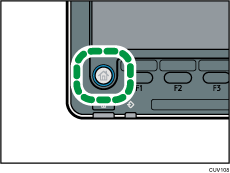
Premeu la tecla [Inici] des del panell de control.
Premeu la icona d'[Escàner] a la pantalla [Inici].
Si no apareix la icona [Escàner], premeu la icona
 que es troba a la part superior dreta de la pantalla per canviar a la pantalla del menú.
Quan utilitzeu l'Smart Operation Panel
Premeu [Inici] (
 ) a la part inferior de la pàgina, al centre.
Premeu la icona [Escàner (Clàssica)] de la pantalla [Inici].
 Assegureu-vos que no quedi cap configuració anterior.
Si hi ha alguna configuració anterior, premeu la tecla [Reinicia].
 Assegureu-vos que la pestanya [C/e] estigui seleccionada.
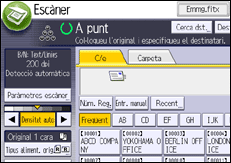
 Col·loqueu els originals.
 Si cal, especifiqueu els paràmetres d'escaneig segons l'original que vulgueu escanejar.
Exemple: document escanejat en mode color/dúplex i desat com a fitxer PDF.
Premeu [Parm.escàner], [Color: Text / Foto] a la pestanya [Tipus Original] i, a continuació, premeu [D'acord].
Premeu [Tipus aliment. orig.], [Original 2 cr] i, a continuació, premeu [D'acord].
Premeu [Nom/tipus fitxer enviament], premeu [PDF] i tot seguit premeu [D'acord].
Per obtenir informació sobre altres paràmetres, consulteu les seccions corresponents.
També es poden especificar els paràmetres que es descriuen al manual Scan.
 Especifiqueu el destinatari.
Podeu especificar diversos destinataris. Per obtenir més detalls, consulteu Scan.
 Premeu [Nom remitent], seleccioneu el correu electrònic del remitent i, a continuació, premeu [OK].
Per obtenir més detalls, consulteu Scan.
 Per utilitzar Message Disposition Notification, premeu [Notificiació RX].
Si premeu [Notificació RX], el remitent del correu electrònic seleccionat rebrà una notificació per correu electrònic de quan el destinatari ha obert el correu.
 Premeu la tecla [Inici].


