




 Anterior
Aquesta funció la poden especificar l'administrador d'arxius o el propietari.
 Inicieu sessió com a administrador de fitxers o propietari des del panell de control.
 Tanqueu la pantalla de paràmetres inicials i mostreu la pantalla inicial del Document Server.
Quan utilitzeu el panell d'operacions estàndard:
Premeu la tecla [Eines d'usuari].
Premeu la tecla [Inici] des del panell de control.
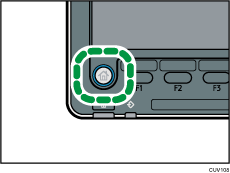
Premeu la icona [Document Server] de la pantalla.
Si no apareix la icona [Document Server], premeu la icona
 que es troba a la part superior dreta de la pantalla per canviar a la pantalla del menú.
Quan utilitzeu l'Smart Operation Panel:
Premeu [Eines d'usuari] (
 ) a la part superior de la pantalla.
Premeu la icona [Document Server] de la pantalla [Inici].
Si apareix el missatge “No teniu privilegis per utilitzar aquesta funció. ”, premeu [Surt].
 Seleccioneu la carpeta.
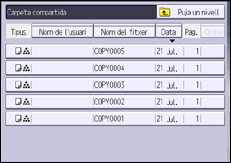
 Seleccioneu el fitxer.
 Premeu [Edita fitxer].

 Premeu [Canvi contrasenya].
 Introduïu la contrasenya nova per al fitxer desat, tot seguit premeu [D'acord].
Com a contrasenya del fitxer desat podeu fer servir des de 4 fins a 8 números.
 Torneu a introduir la contrasenya per confirmar-la i premeu [D'acord].
La icona  apareix al costat d'un fitxer desat protegit amb contrasenya.
 Premeu [D'acord].
 Tanqueu sessió.


