


 Vorige
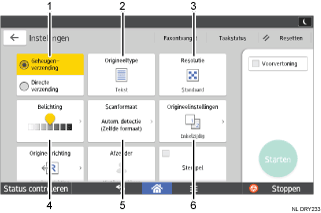
U kunt heen en weer schakelen tussen de drie schermen die in deze paragraaf worden beschreven door het scherm omhoog of omlaag te vegen.
De items op het scherm variëren, afhankelijk van de instellingen van het apparaat.
Nr. |
Pictogram |
Beschrijving |
|---|---|---|
1 |
|
U kunt overschakelen naar de directe verzendingsmodus. Standaard is de geheugenverzendingsmodus geselecteerd, tenzij directe verzending is geselecteerd. |
2 |
|
U kunt een origineeltype selecteren dat geschikt is voor uw originelen. |
3 |
|
Druk hierop om de resolutie te selecteren volgens de tekstgrootte van het origineel. |
4 |
|
Druk hierop om de belichting op te geven waarmee u het origineel wilt scannen. U kunt de belichting ook opgeven door op het pictogram |
5 |
|
Druk hierop om het scanformaat van het origineel te selecteren. |
6 |
|
Druk hierop om de zijden van het origineel te selecteren. |



 te tikken en het naar rechts of links te slepen.

Nr. |
Pictogram |
Beschrijving |
|---|---|---|
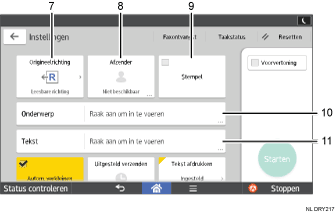
7 |
|
Druk hierop om de richting van het origineel te selecteren. |
8 |
|
Druk hierop om de verzender op te geven. |
9 |
|
Druk hierop om instellingen voor stempels op te geven. |
10 |
|
Geef het onderwerp van de Internetfax/E-mail op. |
11 |
|
Geef de tekst van de Internetfax/E-mail op. |



Nr. |
Pictogram |
Beschrijving |
|---|---|---|
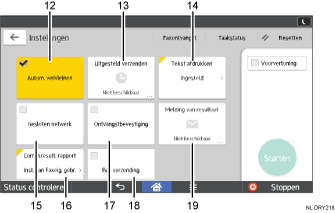
12 |
|
Paginasplitsing en lengteverkleining. |
13 |
|
U kunt instellingen opgeven zodat bestanden direct of via F-code vertrouwelijke communicatie op een specifiek tijdstip worden verzonden. |
14 |
|
U kunt een standaardbericht selecteren om af te drukken. |
15 |
|
U kunt bestanden verzenden via een besloten netwerk. |
16 |
|
Zodra de verzending is voltooid, kunt u het resultaat afdrukken. |
17 |
|
Ontvangstbevestiging aanvragen. |
18 |
|
Internetfax/E-mailbestemming als Bcc-adressen opgeven. |
19 |
|
U kunt per e-mail een verzendingsmelding ontvangen. |