




Piegatura a Z
 Precedente
Esegue due pieghe parallele, una rivolta verso l'interno e l'altra verso l'esterno.
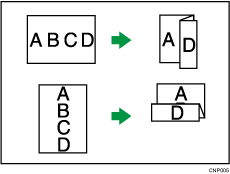

Con questa funzione non è possibile utilizzare la Perforazione.
Orientamento originale e posizione della Piegatura a Z
Posizionare tutti gli originali nell'ADF secondo l'orientamento in cui possono essere letti normalmente. Quando si posiziona l'originale sul vetro di esposizione, mantenere lo stesso orientamento, ma posizionarlo a faccia in giù.
Orientamento originale |
Posizionamento dell'originale sul vetro di esposizione |
Posizionamento dell'originale sull'ADF |
Direzione della piegatura*1 |
|
|---|---|---|---|---|
Piegatura destra
|
|
|
|
|
Piegatura inferiore
|
|
|
|
|


*1 La tabella precedente mostra le posizioni della Piegatura a Z. L'orientamento della carta non indica l'orientamento di consegna.
 Quando si utilizza l'applicazione Copiatrice

Per informazioni su come utilizzare la schermata dell'applicazione, vedere "Schermata [Copiatrice]".
 Procedura per la Piegatura a Z (classica)
 Premere [Finitura].

 Premere [Unità piegat.].
 Selezionare la direzione di piegatura, quindi premere [OK].
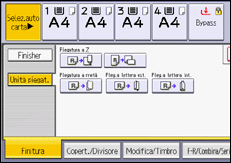
 Posizionare gli originali, quindi premere [Avvio].

Le copie piegate consegnate al vassoio dell'unità di piegatura possono essere impilate aperte. Se ciò accade, la posizione delle piegature non è compromessa e le copie sono emesse in ordine. Le copie impilate possono essere facilmente separate nell'ordine di consegna. Per evitare che le sezioni si sovrappongano, configurare la macchina per consegnare copie piegate al vassoio superiore o vassoio basculante del finisher.
È possibile pinzare le copie piegate a Z. Per informazioni sul numero e sui formati carta delle copie piegate a Z che è possibile pinzare, vedere Manutenzione e specifiche.
Anche se si posizionano diversi formati nell'ADF, il formato corretto della carta da copia può essere selezionato automaticamente e piegato a Z usando la modalità Formati misti e la funzione Selez.auto carta.
Quando si copiano originali di formati diversi, come A3 e A4 (11 × 17 e 81/2 × 11), utilizzare questa funzione in modalità Formati misti. Le copie dell'originale di formato maggiore vengono piegate a Z e hanno lo stesso formato dell'originale minore. Per informazioni sui formati di carta che è possibile utilizzare contemporanemante, vedere Manutenzione e specifiche.
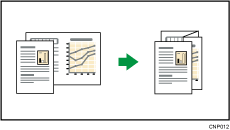
Quando si utilizza questa funzione con le modalità 1 facciata
 2 facciate e Formati misti, accertarsi sempre che gli originali di ogni formato siano in numero pari. Se il numero degli originali è dispari, inserire un foglio bianco per regolare il totale.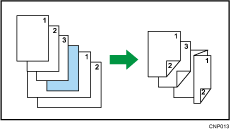
A seconda delle impostazioni di Piegatura a Z, potrebbe non essere possibile utilizzare la funzione di Copia ruotata.
Per informazioni sul numero di copie piegate a Z che è possibile impilare sui vassoi del finisher, vedere Manutenzione e specifiche.
La capacità del vassoio può variare a seconda delle condizioni della carta.


