




 Zurück
Erstellt zwei parallele Falze, von denen einer nach innen und einer nach außen zeigt.


Die Funktion Lochen steht bei dieser Funktion nicht zur Verfügung.
Vorlagenausrichtung und Z-Falz-Position
Legen Sie die Vorlagen in den ADF in der normalen Leseausrichtung. Beim Auflegen der Vorlage auf das Vorlagenglas behalten Sie dieselbe Ausrichtung bei, legen Sie aber die Vorlage mit der Bildseite nach unten ein.
Vorlagenausrichtung |
Positionierung der Vorlage auf dem Vorlagenglas |
Positionierung der Vorlage in den ADF |
Falzrichtung*1 |
|
|---|---|---|---|---|
Rechtsfalz
|
|
|
|
|
Falz unten
|
|
|
|
|


*1 Vorstehende Tabelle zeigt Z-Falz-Positionen. Die Papierausrichtung ist kein Erkennungsmerkmal für die Ausgabeausrichtung.
 Bei Verwendung der Anwendung Kopie

Einzelheiten zur Verwendung des Anwendungsbildschirms siehe "[Kopierer]-Bildschirm".
 Vorgehensweise für Z-Falz(klassisch)
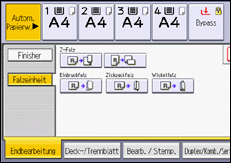
 Drücken Sie auf [Endbearbeitung].

 Drücken Sie auf [Falzeinheit].
 Wählen Sie die Falzposition und drücken dann auf [OK].
 Legen Sie Vorlagen ein und drücken Sie [Start].

Gefalzte Kopien, die in der Falzeinheitsablage ausgegeben werden, können mit offenem Falz gestapelt werden. In diesem Fall wird die Position des Falzes nicht beeinträchtigt, und die Kopien werden weiterhin in der richtigen Reihenfolge ausgegeben. Gestapelte Kopien können problemlos in der Reihenfolge, in der sie ausgegeben werden, getrennt werden. Um zu verhindern, dass ihre gefalzten Abschnitte sich überschneiden, sollten Sie das Gerät so konfigurieren, dass gefalzte Kopien an die obere Finisher-Ablage oder die Finisher-Versatzablage ausgegeben werden.
Sie können Kopien mit Z-Falz heften. Einzelheiten zur Anzahl und den Papierformaten der Kopien mit Z-Falz, die geheftet werden können, siehe Wartung und Spezifikationen.
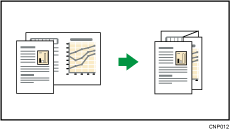
Auch wenn Sie Vorlagen mit unterschiedlichen Formaten in den ADF einlegen, kann ein geeignetes Kopierpapierformat automatisch mit dem Modus Gemischte Formate und der Funktion Autom. Papierwahl ausgewählt und mit einem Z-Falz versehen werden.
Wenn Sie Vorlagen in verschiedenen Formaten, z. B. A3 und A4 (11 × 17 und 81/2 × 11) kopieren, verwenden Sie diese Funktion im Modus Gemischte Formate. Kopien einer Vorlage mit großem Format werden mit einer Z-Falz versehen und haben dasselbe Format wie die Kopie einer Vorlage mit kleinem Format. Einzelheiten zu den Papierformaten, die Sie zusammen verwenden können, siehe Wartung und Spezifikationen.
Achten Sie bei Verwenden dieser Funktion mit den Modi 1-seitig
 2-seitig und Gemischte Formate darauf, dass die Vorlagen jedes Formats in gerader Anzahl vorhanden sind. Wenn Sie eine ungerade Zahl an Vorlagen haben, legen Sie ein leeres Blatt ein, um die Gesamtzahl anzupassen.
Je nach Einstellungen für die Z-Falz können Sie möglicherweise die Funktion Rotationskopieren nicht verwenden.
Einzelheiten zu der Anzahl von Kopien mit Z-Falz, die in den Finisher-Ablagen gestapelt werden können, siehe Wartung und Spezifikationen.
Die Kapazität der Ablage kann je nach Papierzustand variieren.


