


 Vorige
Als er een papierstoring optreedt, verwijder dan het vastgelopen papier aan de hand van de aanwijzingen op het scherm, op de sticker of het instructievel binnenin het voorpaneel.
Binnenin het apparaat knippert het indicatielampje op een onderdeel. Als u de eenheid eruit trekt om het vastgelopen papier te verwijderen terwijl het indicatielampje nog knippert, kan het papier scheuren of kunnen er delen gescheurd papier achterblijven in het apparaat.
Als het indicatielampje knippert, open dan de geleiderplaat van het overeenkomstige onderdeel om het vastgelopen papier te verwijderen of draai aan de knop om het papier verder door te voeren. Controleer of het indicatielampje is gestopt met knipperen en trek de eenheid eruit.
Wanneer de indicatielampjes knipperen, geven deze het volgende aan:
A1-A3: Er is papier achtergebleven in de invoerlade en rondom de geleiderplaat.
B1-B2: Er is papier achtergebleven tussen A en de lade met printerelektronica of tussen de bulklade en de lade met printerelektronica.
D1: Er is papier achtergebleven tussen de lade met printerelektronica en de nabewerkingseenheid.
E: Er is papier achtergebleven in het omkeerdeel.
C1, C2: De eenheid kan eruit worden getrokken door de hendel in de richting van de pijl te schuiven.
Er is een papierstoring opgetreden op de plaats die overeenstemt met de letter die op het scherm wordt weergegeven.
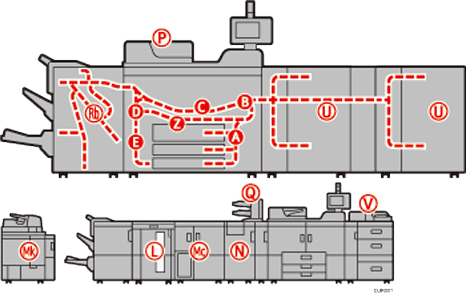
 Verwijder het vastgelopen papier door de stappen te volgen die op het scherm worden weergegeven.
Zorg dat u al het zichtbare papier verwijdert.
Wanneer [Volg.] of [Vorige] op het scherm wordt weergegeven.
Na iedere voltooide stap drukt u op [Volg.]. Om terug te keren naar de vorige stap, drukt u op [Vorige].

 Na het verwijderen van het vastgelopen papier, brengt u het apparaat weer terug in de originele staat.

Er kunnen meerdere papierstoringen worden aangegeven. Als dit gebeurt, controleer dan alle aangegeven gebieden.
Als er geen papier is vastgelopen in het eerste deel dat u controleerde, kijk dan in de andere delen die aangegeven worden.
Wanneer het papier niet kan worden doorgevoerd naar de nabewerkingszijde door aan knop D1 te draaien volgens de instructies op het scherm, kijk dan naar de positie van de letter in het figuur en draai in omgekeerde richting (rechtsom) aan knop D1 om het papier terug te voeren naar de lade met printerelektronica en verwijder vervolgens het papier.
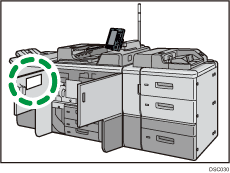
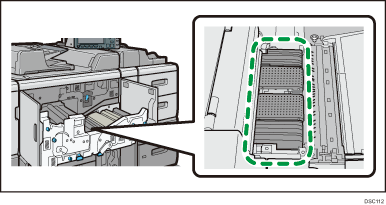
Controleer dat er geen tonersmeer aanwezig is op de plaats in het figuur, nadat C is weergegeven en de lade met printerlektronica eruit is getrokken om het papier te verwijderen. Als er tonersmeer is, veeg de toner dan weg met een schone, droge doek.