




 Vorige

Selecteer altijd de instellingen die bij het papier passen. Als het papier en de instellingen niet overeenkomen, kan het papier vastlopen.
Wanneer de instelling voor de [Papierkleur] niet juist is gespecificeerd, kan het papier vastlopen of kan een afbeelding op de verkeerde positie worden afgedrukt.
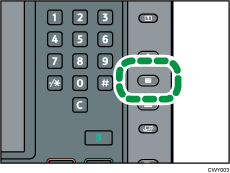
 Druk op de toets [Instell. papierlade].
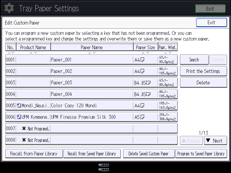
 Druk op [Aangepast papier bewerken].
 Selecteer een nummer dat [
 Niet geprog.] is.
Druk op [ Vorige] of [
 Volg.] om door de lijst te scrollen.
 Druk op [Wijzigen] voor [Papiernaam].
 Voer de naam van het papier in en druk vervolgens op [OK].
 Druk op [Wijzigen] voor [Papierformaat].
 Selecteer een papierformaat en druk vervolgens op [OK].
 Druk op [Wijzigen] voor [Pap.gewicht].
 Geef het papiergewicht op en druk vervolgens op [OK].
Druk op [Wijzigen] wanneer u het papiergewicht heeft gewijzigd.
 Druk op [Wijzigen] voor [Papiertype].
 Geef het papiertype op en druk vervolgens op [OK].
Druk op [Wijzigen] wanneer u het papiertype heeft gewijzigd.
 Specificeer [Tpe gecoat papier], [Papierkleur], [Voorgeperforeerd of niet], [Duplex toepassen] en [Autopapierselec. toepassen], aan de hand van de eigenschappen van het papier.
Wanneer u [Type gecoat papier], [Papierkleur] of [Voorgeperforeerd of niet] wijzigt en [OK] drukt, verschijnt een bericht om aan te geven dat [Geav. inst.] zullen worden geïnitialiseerd. Om de wijzigingen voor die instelligen toe te passen, selecteert u [Wijzigen]. Als u de wijzigingen wilt annuleren, drukt u op [Niet wijzigen].
 Druk op [OK].
 Druk op [Afsluiten].
 Druk op de toets [Instell. papierlade].
U kunt het scherm [Instell. papierlade] ook sluiten door op [Afsluiten] te drukken.

Als u glanzend papier gebruikt, selecteer dan [Glanzend] voor [Type gecoat papier]. Als u mat papier gebruikt (waaronder zijdepapier, dof en satijnen papier), selecteer dan [Mat] voor [Papiertype].
Wanneer u gekleurd papier gebruikt dat niet onder de toetsen voorkomt, selecteert u uit het onderstaande een geschikte instelling, afhankelijk van de kleurintensiteit van het papier:
Normaal papier: wit papier
Gekleurd papier 1: Lichtgekleurd papier
Gekleurd papier 2: Donkergekleurd papier
Voor meer informatie over aangepaste papierinstellingen, zie Instellingen voor aangepast papier.
Neem voor meer informatie over [Geav. inst.] contact op met uw apparaatbeheerder.


