




Piegatura a metà
 Precedente
Applica una piegatura singola, centrale, per creare due pannelli uguali.
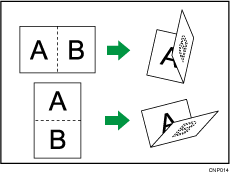
Il comando visualizzato al punto 2 varia a seconda delle opzioni che sono installate.
Quando è installata l'unità di piegatura multipla: [Unità piegat.]
Quando è installato il finisher libretti: [Finisher]
 Premere [Output/Personalizza funzione/Finisher].
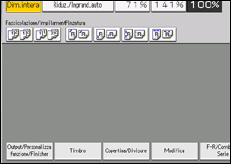
 Selezionare [Unità piegat.] o [Finisher].
 Premere [Piegatura a metà].
 Premere [Cambia] se si seleziona [Unità piegat.] al punto 2.
 Selezionare gli elementi necessari tra quelli visualizzati sullo schermo.
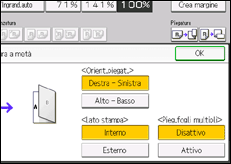
 Premere due volte [OK].
 Posizionare gli originali e premere il tasto [Avvio].

Il vassoio in cui vengono consegnate le copie piegate varia a seconda delle opzioni installate.
Quando si utilizza l'unità di piegatura multipla: al vassoio dell'unità di piegatura
Quando si utilizza il finisher libretti: al vassoio del finisher libretti
Le seguenti funzioni della copiatrice non sono disponibili quando è attiva la funzione Piegatura a metà:
Perforazione
Pinzatura
Il numero massimo di fogli piegati dalla funzione Piegatura fogli multipli varia a seconda delle opzioni installate.
Quando si utilizza l'unità di piegatura multipla: fino a tre fogli
Quando si utilizza il finisher libretti: fino a sei fogli
Quando si attiva la funzione Piegatura fogli multipli (impostandola su [Attivo]), viene automaticamente applicata anche la funzione Fascicolazione.
La funzione Formati misti non è disponibile quando la funzione Piegatura fogli multipli è attiva.
Se è selezionata la funzione Libretto o Rivista, le impostazioni per queste funzioni hanno la priorità.
È possibile utilizzare Taglio bordo ant. se si seleziona Piegatura a metà in [Finisher]. Per informazioni su Taglio bordo ant., vedere Taglio del bordo anteriore.


