




 Önceki
Bu, işlevlere erişimi bir kullanıcı koduna göre sınırlamak için kullanılan bir kimlik doğrulama yöntemidir. Aynı kullanıcı kodu, birden çok kullanıcı tarafından kullanılabilir.
Kullanıcı kodlarını belirtme hakkında ayrıntılar için, bkz. Configuring and Managing the Printer.
Yazıcı sürücüsünde kullanıcı kodunu belirleme hakkında ayrıntılar için sürücünün Yardım kısmına bakın.
 Kontrol panelinden makine yöneticisi olarak oturum açın.
 [Sistem Ayarları] tuşuna basın.
 [Yönetici Araçları] öğesine basın.
 [
[ Sonraki] öğesine basın.
 [Kul. Kimlik Doğrulama Yönetimi] tuşuna basın.
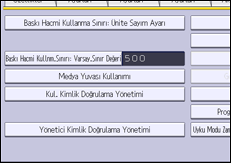
 [Kull.Kim.Doğr.] tuşuna basın.
Kullanıcı kimlik doğrulamayı etkin kılmak istemiyorsanız, [Kapalı] seçeneğini seçin.
 "Kısıtlanacak İşlevler" bölümünde, kısıtlamak istediğiniz işlevleri seçin.
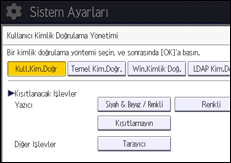
Seçilen işlevler için Kullanıcı Kodu kimlik doğrulama yapılır. Kullanıcı Kodu kimlik doğrulama, seçilmemiş olan işlevler için yapılmaz.
Kişiler veya grupların kullanabildiği işlevlerin sınırlanmasıyla ilgili ayrıntılar için bkz. Mevcut İşlevler'i Sınırlama.
 Yazıcı iş kimlik doğrulamayı belirlemek için, "Yazıcı" için "Kısıtlanacak İşlevler" altında [PC Kontrol] dışında bir öğe seçin.
Öğeler görüntülenmiyorsa [Sonraki] öğesine basın.
Yazıcı iş kimlik doğrulamayı belirlemek istemiyorsanız, 14. adıma geçin.
 [Sonraki] öğesine basın.
 “Yazıcı İş Kimlik Doğrulama” seviyesini seçin.
Yazıcı işi kimlik doğrulama seviyeleriyle ilgili açıklama için bkz. Yazıcı İş Kimlik Doğrulama.
[Tüm] veya [Basit (Tüm)]'ü seçerseniz, 14. adıma geçin.
[Basit (Sınırlama)]'yı seçerseniz, 11. adıma geçin.
 "Sınırlama Alanı" için [Değiştir]'e basın.
 [Basit (Sınırlama)] seçeneğinin "Yazıcı İş Kimlik Doğrulama" işlevinde uygulandığı aralığı belirleyin.
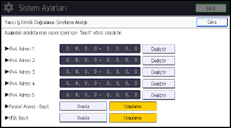
Bu ayarın uygulandığı IPv4 adresi aralığını belirtebilirsiniz. Ayrıca ayarı paralel ve USB arayüzlere uygulayıp uygulamayacağınızı belirtebilirsiniz.
 [Çıkış] tuşuna basın.
 [OK] öğesine basın.
 [Oturumu Kapat] düğmesine basın.
Bir onay mesajı görünür. [OK] düğmesine basarsanız, oturumunuz otomatik olarak kapatılacaktır.


