




 Edellinen
Käyttäjäkooditodennuksessa toimintojen käyttöoikeutta rajoitetaan käyttäjäkoodin perusteella. Useampi käyttäjä voi käyttää samaa käyttäjäkoodia.
Lisätietoja käyttäjäkoodin määrittämisestä, katso Configuring and Managing the Printer.
Lisätietoja käyttäjäkoodin määrittämisestä tulostinohjaimella, katso ohjaimen ohje.
 Kirjaudu sisään laitteen pääkäyttäjänä käyttöpaneelilta.
 Paina [Järjestelmäasetukset].
 Paina [Pääkäytt. työkalut].
 Paina [
 Seuraava].
 Paina [Käyttäjän todennuksen hallinta].
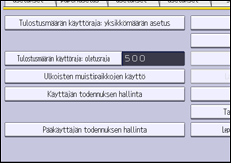
 Valitse [Käytt.kooditoden.].
Jos et halua ottaa käyttöön pääkäyttäjän todennuksen hallintaa, valitse [Pois].
 Valitse rajoitettavat toiminnot kohdassa "Rajoitetut toiminnot".
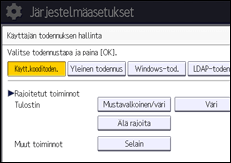
Valitut toiminnot edellyttävät käyttäjäkooditodennusta. Käyttäjäkooditodennusta ei sovelleta toimintoihin, joita ei ole valittu.
Lisätietoja käyttäjien ja ryhmien käytettävissä olevien toimintojen rajoittamisesta, katso Käytettävissä olevien toimintojen rajoittaminen.
 Jos haluat määrittää tulostustyön todennuksen, valitse "Rajoitetut toiminnot" -valikon "Tulostin"-asetukseksi jokin muu kuin [PC-hallinta].
Jos kohteet eivät ole näkyvissä, paina [Seuraava].
Jos tulostustyön todennusta ei tarvitse määrittää, siirry kohtaan 14.
 Paina [Seuraava].
 Valitse “Tulostustyön todennus” -taso.
Lisätietoja tulostustyön todennuksen tasoista, katso Tulostustyön todennus.
Jos valitset [Kaikki] tai [Yksinkert (kaikki)], siirry vaiheeseen 14.
Jos valitset [Yksinkert (rajoitus)], siirry vaiheeseen 11.
 Paina [Muuta] kohdassa Rajoitusalue.
 Määritä alue, jolla Tulostustyön todennus -asetus on [Yksinkert (rajoitus)].
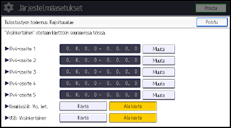
Voit määrittää IPv4-osoitealueen, jolla tätä asetusta käytetään. Lisäksi voit määrittää, käytetäänkö asetusta rinnakkais- ja USB-liitännöissä.
 Paina [Poistu].
 Paina [OK].
 Paina [Kirjaudu ulos].
Näyttöön tulee vahvistusviesti. Jos valitset [OK], kirjaudut automaattisesti ulos.


