




 Anterior
Puede ajustar la posición de impresión.
Puede definir este menú si inicia sesión como administrador.
"Horizontal" significa perpendicular a la dirección de alimentación.
 Pulse [Ajustar posic. impr.] en la pantalla [Mantenimiento: Imagen].
Para más información sobre cómo acceder a la pantalla [Mantenimiento: Imagen], consulte la página Acceso a Herramientas de usuario.
Pulse [ ] para cambiar de pantalla.
 Pulse [Imprimir hoja prueba].
 Seleccione la bandeja que quiere ajustar.
 Imprima la hoja de prueba para previsualizar los ajustes.
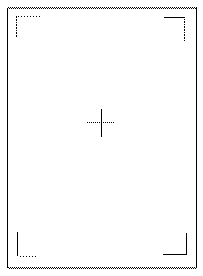
Utilice esta hoja para confirmar la posición de impresión actual.
 Pulse [Salir].
 Pulse [Aj. posición escaneo].
 Seleccione la bandeja que quiere ajustar.
 Introduzca un valor para cambiar el valor registrado (mm).
Incremente el valor para desplazar el área de impresión en la dirección indicada por el símbolo "+" que aparece en el siguiente diagrama. Reduzca el valor para desplazar el área de impresión en la dirección indicada por el símbolo "-".
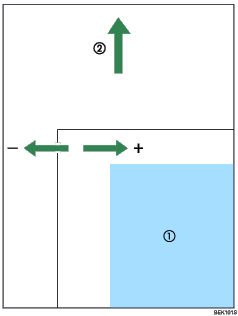
 ): Área de impresión
 ): Dirección de alimentación del papel
 Pulse [OK].
 Pulse [Salir].
 Imprima la hoja de prueba para confirmar el resultado de los ajustes.
 Pulse [Salir] dos veces.
 Pulse [Inicio] (
 ) en la parte inferior central de la pantalla.


