




Οθόνη [Ρυθμ. Αποστ.]
 Προηγούμενο
Μπορείτε να αλλάζετε μεταξύ των τεσσάρων οθονών, που περιγράφονται σε αυτήν την ενότητα, "χτυπώντας" ελαφρά και στιγμιαία την οθόνη προς τα επάνω ή κάτω.
Τα στοιχεία της οθόνης ποικίλλουν ανάλογα με τις ρυθμίσεις του μηχανήματος.
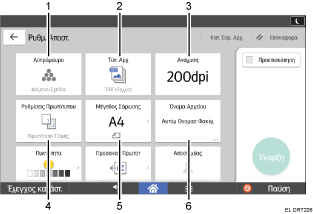
Αρ. |
Εικονίδιο |
Περιγραφή |
|---|---|---|
1 |
|
Πατήστε για να επιλέξετε τις κατάλληλες ρυθμίσεις για τον τύπο του πρωτοτύπου και τη λειτουργία χρώματος. |
2 |
|
Πατήστε για να επιλέξετε τύπο αρχείου. |
3 |
|
Πατήστε για να επιλέξετε την ανάλυση σάρωσης του πρωτοτύπου. |
4 |
|
Πατήστε για να επιλέξετε τις πλευρές σάρωσης του πρωτοτύπου, π.χ. τη μία πλευρά ή και τις δύο πλευρές. |
5 |
|
Πατήστε για να επιλέξετε το μέγεθος σάρωσης του πρωτοτύπου. |
6 |
|
Πατήστε για να καθορίσετε ένα όνομα αρχείου. |



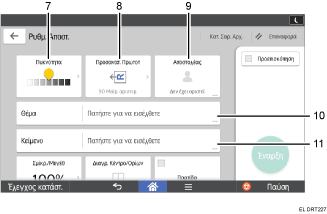
Αρ. |
Εικονίδιο |
Περιγραφή |
|---|---|---|
7 |
|
Πατήστε για να καθορίσετε την πυκνότητα σάρωσης του πρωτοτύπου. You can also specify the density by touching the |
8 |
|
Πατήστε για να επιλέξετε τον προσανατολισμό του πρωτοτύπου. |
9 |
|
Πατήστε για να καθορίσετε τον αποστολέα. |
10 |
|
Πατήστε για να καταχωρήσετε το θέμα του email. |
11 |
|
Πατήστε για να καταχωρήσετε το κυρίως κείμενο του email. |

 icon and dragging it right or left.


Αρ. |
Εικονίδιο |
Περιγραφή |
|---|---|---|
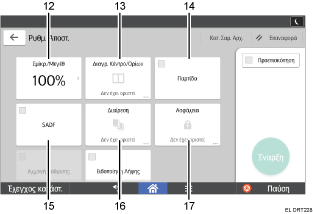
12 |
|
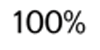
Πατήστε για να καθορίσετε το ποσοστό μεγέθυνσης για τη σάρωση του πρωτοτύπου. |
13 |
|
Πατήστε για να διαγράψετε την εικόνα από ένα συγκεκριμένο πλάτος γύρω από το έγγραφο και στο κέντρο του εγγράφου, κατά τη σάρωση του εγγράφου. |
14 |
|
Πατήστε για να σαρώσετε ένα μεγάλο αριθμό πρωτοτύπων σε πολλές παρτίδες και να τα στείλετε συγκεντρωτικά με τη μορφή μίας εργασίας. Μπορείτε να τοποθετήσετε πολυσέλιδα πρωτότυπα στον ADF. |
15 |
|
Πατήστε για να σαρώσετε ένα μεγάλο αριθμό πρωτοτύπων σε πολλές παρτίδες και να τα στείλετε συγκεντρωτικά με τη μορφή μίας εργασίας. Τοποθετήστε τα πρωτότυπα στον ADF ένα προς ένα. |
16 |
|
Πατήστε για να διαιρέσετε ένα πολυσέλιδο πρωτότυπο σε επιμέρους κομμάτια με συγκεκριμένο αριθμό σελίδων το καθένα και στη συνέχεια, να στείλετε τα έγγραφα. |
17 |
|
Πατήστε για να υπογράψετε και να κρυπτογραφήσετε το email. |


Αρ. |
Εικονίδιο |
Περιγραφή |
|---|---|---|
18 |
|
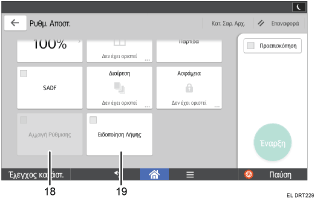
Για να αλλάξετε τη ρύθμιση σάρωσης για επιπλέον πρωτότυπα σε [Πρωτότυπο 1 όψης] αφού σαρώσετε μία όψη της τελευταίας σελίδας μιας δεσμίδας πρωτοτύπων δύο όψεων χρησιμοποιώντας την πλάκα αντιγραφής, πατήστε [Αλλαγή ρύθμισης] και κατόπιν πατήστε [Πρωτότυπο 1 όψης]. Αυτό το στοιχείο είναι διαθέσιμο μόνο εφόσον έχει επιλεγεί το στοιχείο [Παρτίδα] ή [SADF]. |
19 |
|
Πατήστε για να ενημερώσετε τον αποστολέα ότι ο παραλήπτης του email έχει ανοίξει το email. |


