


 Zurück
Sie können zwischen den drei in diesem Abschnitt beschriebenen Bildschirmen wechseln, indem Sie den Bildschirm nach oben oder unten wischen.
Die auf dem Bildschirm angezeigten Objekte hängen von den Geräteeinstellungen ab.
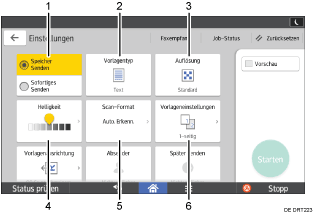
Nr. |
Symbol |
Beschreibung |
|---|---|---|
1 |
|
Sie können in den Modus Sofortige Übertragung wechseln. Standardmäßig wird Speicherübertragungsmodus ausgewählt, es sei denn, Sie haben sofortige Übertragung gewählt. |
2 |
|
Sie können einen Vorlagentyp wählen, der zu Ihren Vorlagen passt. |
3 |
|
Drücken, um die Auflösung gemäß der Textgröße auf Ihrer Vorlage auszuwählen. |
4 |
|
Drücken Sie diese Taste, um die Helligkeit zum Scannen der Vorlage festzulegen. Sie können die Helligkeit auch festlegen, indem Sie das Symbol |
5 |
|
Drücken Sie diese Taste, um das Scanformat der Vorlage auszuwählen. |
6 |
|
Drücken Sie diese Taste, um die Seiten der Vorlage auszuwählen. |



 berühren und es nach rechts oder links ziehen.

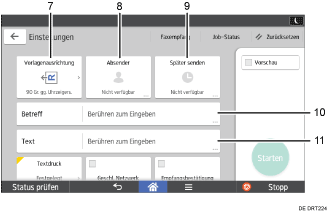
Nr. |
Symbol |
Beschreibung |
|---|---|---|
7 |
|
Drücken Sie diese Taste, um die Ausrichtung der Vorlage auszuwählen. |
8 |
|
Drücken Sie diese Taste, um einen Absender festzulegen. |
9 |
|
Sie können die Einstellungen festlegen, um Dateien automatisch direkt oder per F-Code als vertrauliche Kommunikation zu einem bestimmten Zeitpunkt zu senden. |
10 |
|
Geben Sie den Internet-Fax/E-Mail-Betreff an. |
11 |
|
Geben Sie den Internet-Fax/E-Mail-Text ein. |


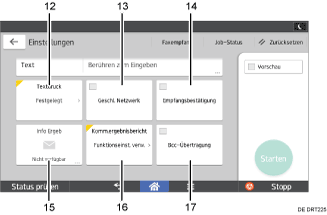
Nr. |
Symbol |
Beschreibung |
|---|---|---|
12 |
|
Sie können eine zu druckende Standardnachricht auswählen. |
13 |
|
Sie können Dateien über ein geschlossenes Netzwerk senden. |
14 |
|
Empfangsbestätigung anfordern. |
15 |
|
Sie können eine Übertragungsmeldung per E-Mail empfangen. |
16 |
|
Sobald die Speicherübertragung abgeschlossen ist, können Sie das Ergebnis ausdrucken. |
17 |
|
Festlegen der Internet-Fax/E-Mail-Ziele als BCC-Adressen. |