



 Пред.
Пред.
RICOH Smart Device Connector - это приложение, обеспечивающее доступ к аппарату со смарт-устройства.
Установив соединение между аппаратом и приложением RICOH Smart Device Connector, сохраненные на смарт-устройстве документы можно распечатать или отправить с аппарата по факсу или электронной почте. Также можно отправлять или копировать на смарт-устройство отсканированные на аппарате файлы.
Можно загрузить данные из облачных сервисов для хранения данных, таких как Google Drive и Dropbox, а затем распечатать их на аппарате или отправить с аппарата по факсу или электронной почте.
На смарт-устройстве можно зарегистрировать часто используемые настройки аппарата.
Способы подключения смарт-устройства к аппарату описаны ниже.
Подключение по Bluetooth с низким энергопотреблением (BLE)
Поднесите смарт-устройство к метке на панели управления, чтобы установить соединение BLE.
Для получения сведений о включении встроенного интерфейса Bluetooth на панели управления см. руководство "Подсоединение аппарата/Настройки системы".
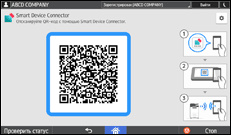
Сканирование QR-кода
Отсканируйте QR-код на панели управления аппарата. Для получения сведений об отображении QR-кода на панели управления см. руководства по RICOH Smart Device Connector.
Подключение через метку NFC (только смарт-устройства на базе Android)
Смарт-устройство на базе Android следует поднести к метке NFC на аппарате.
Поиск аппарата в службе Bonjour
Выполните поиск аппарата в службе Bonjour с помощью RICOH Smart Device Connector.
Для получения подробных сведений см. руководства по RICOH Smart Device Connector.
Настройка IP-адреса и имени узла аппарата
Укажите IP-адрес и имя узла аппарата с помощью RICOH Smart Device Connector.
Для получения подробных сведений см. руководства по RICOH Smart Device Connector.

Можно ограничить доступ пользователей к аппарату через RICOH Smart Device Connector, включив аутентификацию пользователей (Базовая аутентификация) и зарегистрировав имена пользователей и пароли.
Значок [RICOH Smart Device Connector] отображается в списке приложений. Для получения подробных сведений о регистрации значка в окне [Начальный экран] см. Добавление значков в окно [Начальный экран].

