



 Forrige
Nr. |
Ikon |
Beskrivelse |
|---|---|---|
1 |
|
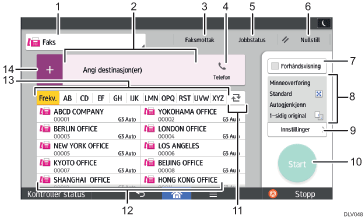
Du kan bytte mellom elementer i type overføring. |
2 |
|
Den angitte destinasjonen vises her. Trykk på destinasjonen for å registrere den i adresseboken eller fjerne den fra destinasjoner. Du kan dra oppover og nedover for å bekrefte valgte destinasjoner. |
3 |
|
Du kan utføre følgende operasjoner relatert til Faksmottak:
|
4 |
|
Denne funksjonen lar deg ringe mens summetonen høres fra den interne høyttaleren med det eksterne telefonrøret lagt på. |
|
Totalt antall valgte destinasjoner vises. Trykk for å vise en skjerm for å bekrefte destinasjoner. Du kan utføre følgende handlinger på skjermen for bekreftelse av destinasjoner:
|
|
5 |
|
Du kan utføre følgende operasjoner handlinger knyttet til Jobbstatus:
|
6 |
|
Trykk for å slette gjeldende innstillinger. |
7 |
|
Trykk for å vise forhåndsvisningsskjermen etter at originalene er skannet. |
8 |
|
Du kan kontrollere innstillingene i Innstillinger. |
9 |
|
Trykk for å åpne innstillingsskjermen. For mer informasjon kan du se [Innstillinger]-skjermen. |
10 |
|
Trykk for å skanne originalene og starte sendingen. |
11 |
|
Trykk for å bytte del i adresseboken. |
12 |
|
Viser destinasjonene i adresseboken. |
13 |
|
Delene i adresseboken. |
14 |
|
Trykk for å legge til en destinasjon. Destinasjoner kan legges til på følgende måter:
|