



 Vorige
Ricoh Smart Device Connector is een toepassing waarmee u het apparaat kunt bedienen vanaf een smartphone/tablet.
U kunt met Ricoh Smart Device Connector gegevens opgeslagen op een smartphone/tablet afdrukken op de printer of gegevens opgeslagen op een smartphone/tablet verzenden per fax of e-mail vanaf de printer. U kunt ook gegevens die zijn gescand met de printer verzenden of kopiëren naar een smartphone/tablet.
U kunt gegevens downloaden van een gegevensopslag in de cloud, zoals Google Drive en Dropbox, en deze vervolgens afdrukken op het apparaat of ze verzenden per fax of e-mail vanaf het apparaat.
U kunt veelgebruikte apparaatinstellingen registreren op een smartphone/tablet.
Gebruik de volgende methode om het apparaat en een smartphone/tablet met elkaar te verbinden:
Verbinden via Bluetooth Low Energy (BLE)
Houd uw smartphone/tablet dicht bij het logo op het bedieningspaneel om een verbinding via BLE te maken.
Voor meer informatie over het aanzetten van de ingebouwde Bluetooth-interface op het bedieningspaneel, zie Het apparaat aansluiten / Systeeminstellingen.
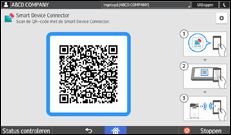
Scannen van de QR-code
Scan de QR-code die op het bedieningspaneel van het apparaat verschijnt. Voor meer informatie over het weergeven van de QR-code op het bedieningspaneel, zie de handleidingen van Ricoh Smart Device Connector.
Aanraken van de NFC-tag (uitsluitend Android-smartphones/tablets)
Als u een Android-smartphone/tablet gebruikt, dient u de NFC-tag op het apparaat aan te raken met uw smartphone/tablet.
Zoeken naar het apparaat op Bonjour
Zoek naar het apparaat op Bonjour met Ricoh Smart Device Connector.
Voor meer informatie, zie de handleidingen van Ricoh Smart Device Connector.
Opgeven van het IP-adres en hostnaam van het apparaat
Geef het IP-adres en de hostnaam van het apparaat op met behulp van Ricoh Smart Device Connector.
Voor meer informatie, zie de handleidingen van Ricoh Smart Device Connector.

U kunt het aantal gebruikers met toegangsrechten tot de printer/MFP beperken met Ricoh Smart Device Connector door Gebruikersverificatie (Basisverificatie) in te schakelen en de gebruikersnamen en -wachtwoorden te registreren.
Het pictogram [Ricoh Smart Device Connector] wordt weergegeven in de toepassingenlijst. Voor meer informatie over hoe u het pictogram kunt registreren op het [Home]-scherm, zie Pictogrammen toevoegen aan het [Home]-scherm.

