



 Vorige
Als u een papierformaat heeft geplaatst dat niet automatisch wordt geselecteerd, geef het papierformaat dan op via het bedieningspaneel.
 Druk op [Home] (
 ) onderaan in het midden van het scherm.
 Druk op het pictogram [Gebruikerstools] (
 ) in het [Home]-scherm.
 Druk op [Instellingen papierlade].
 Selecteer een lade uit [Papierformaat lade: Lade 2], [Papierformaat lade: Lade 3], [Papierformaat lade: LCT], [Papierformaat lade: Tussenliggende bovenlade] of [Papierformaat lade: Tussenliggende onderlade] waarvoor u het papierformaat wilt wijzigen.
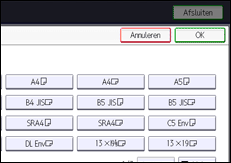
 Selecteer het formaat van het geplaatste papier en druk op [OK].
 Druk rechtsboven in het scherm op [Gebruikersinstellingen] (
 ).
).
 Druk op [Home] () onderaan in het midden van het scherm.

Voor meer informatie over automatisch geselecteerde papierformaten, zie Aanbevolen papierformaten en -typen.
Als u na het afdrukken op papier dat niet automatisch wordt geselecteerd, weer wilt afdrukken op papier dat wel automatisch wordt geselecteerd, moet u de instelling terugzetten op [Automatische detectie]. Plaats het papier opnieuw en selecteer [Autodetectie] in stap 5.

