



 Vorige
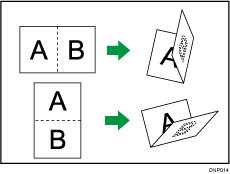
Maakt een enkele, halve vouw om twee gelijke delen te creëren.
De toets die in stap 2 wordt weergegeven, verschilt afhankelijk van de geïnstalleerde opties.
Wanneer de multivouweenheid is geïnstalleerd: [Vouweenheid]
Wanneer de boekjesfinisher is geïnstalleerd: [Finisher]
 Druk op [Afwerken].
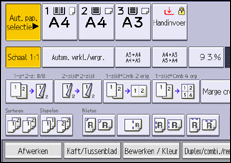
 Selecteer [Vouweenheid] of [Finisher].
 Druk op [Halve vouw].
 Druk op [Wijzigen] als u bij stap 2 [Vouweenheid] selecteert.
 Selecteer [Vouwrichting], [Afdrukzijde] en [Multi-velvouw].
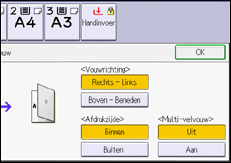
 Druk twee keer op [OK].
 Plaats de originelen en druk daarna op [Starten].

De lade waarin gevouwen kopieën worden afgeleverd, verschilt afhankelijk van de geïnstalleerde opties.
Bij gebruik van de multivouweenheid: in de lade van de vouweenheid
Bij gebruik van de boekjesfinisher: in de lade van de boekjesfinisher
De onderstaande kopieerfuncties zijn niet beschikbaar als de functie Halve vouw is ingeschakeld:
Perforeren
Nieten
Het maximum aantal vellen dat door de multi-velvouwfunctie kan worden gevouwen, hangt af van de geïnstalleerde opties.
Bij gebruik van de multivouweenheid: maximaal 3 vellen
Bij gebruik van de boekjesfinisher: maximaal 5 vellen
Als u de functie Multi-velvouw inschakelt (door deze in te stellen op [Aan]), wordt ook de functie Sorteren automatisch toegepast.
Als de functie Boekje of Tijdschrift is geselecteerd, dan hebben de instellingen van die functies voorrang.

