



 Vorige
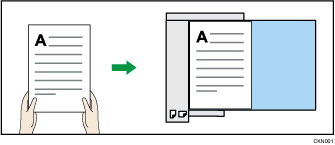
Plaats het origineel met de bovenkant naar boven in een leesbare richting in de ADF. Wanneer u de glasplaat gebruikt, plaats het dan met de bedrukte zijde naar beneden.
Origineel op de glasplaat geplaatst
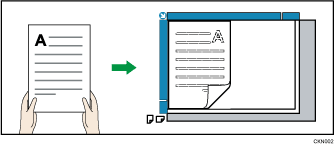
Origineel in ADF geplaatst
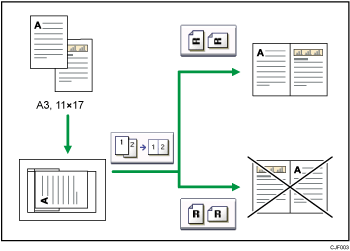
Als u het origineel niet in een leesbare richting kunt plaatsen ( ) als hierboven vermeld, zoals wanneer u A3
 or 11 × 17-originelen kopieert, of waneer u een origineel kopieert dat gevouwen of gekreukt is, selecteer dan als volgt de afdrukstand van het origineel.
90 graden naar links (
 )
)Selecteer deze modus als u het origineel 90 graden naar links gedraaid plaatst. Plaats bijvoorbeeld het origineel in de ADF met de bovenkant naar links.
180 graden (
 )
)Selecteer deze modus wanneer u het origineel 180 graden gedraaid plaatst. Plaats bijvoorbeeld het origineel in de ADF met de bovenkant naar voren.
90 graden naar rechts (
 )
)Selecteer deze modus wanneer u het origineel 90 graden naar rechts gedraaid plaatst. Plaats bijvoorbeeld het origineel in de ADF met de bovenkant naar rechts.
U krijgt alleen het afdrukresultaat dat u verwacht als u het origineel in de juiste richting plaatst, vooral wanener u de functie nieten of combineren wilt gebruiken.
 Bij gebruik van de toepassing Kopie
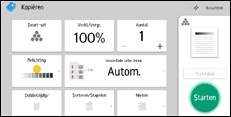
Voor informatie over het gebruik van het toepassingsscherm, zie "[Kopie]-scherm".
 Bij gebruik van de toepassing Kopieerapparaat (klassiek)
Voor meer informatie over het gebruik van de klassieke kopieerfunctie, zie Procedure voor het selecteren van Orig. invoerrichting (klassiek).

