


 Precedente
È possibile passare da una all'altra delle due schermate descritte in questa sezione facendo scorrere lo schermo verso l'alto o verso il basso.
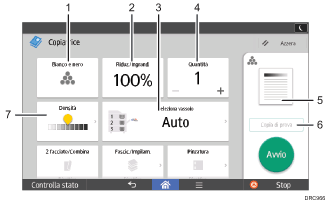
Nr. | Icona | Descrizione |
|---|---|---|
1 |
| È possibile selezionare una modalità colore. |
2 |
| È possibile ridurre o ingrandire le immagini. |
3 |
| È possibile specificare il vassoio carta in cui è presente la carta su cui eseguire la copia. |
4 |
| È possibile specificare il numero di copie da realizzare. Premere un numero per inserire il numero di copie utilizzando la tastiera. È inoltre possibile specificare il numero di copie facendo clic su [ |
5 |
| Le anteprime di stampa vengono modificate in base delle impostazioni configurate. |
6 |
| Consente di controllare le impostazioni di copia prima di effettuare un ciclo di copia lungo. |
7 |
| È possibile regolare la densità complessiva dell'originale in nove livelli. Specificare la densità toccando l'icona |



 ] o [
] o [ ].
].


 e trascinandola a destra o a sinistra.
Nr. | Icona | Descrizione |
|---|---|---|
8 |
| È possibile combinare due originali a facciata singola o un originale a due facciate in un'unica facciata. La macchina seleziona in automatico un rapporto di riproduzione e copia gli originali su un foglio singolo. |
9 |
| È possibile ordinare le copie in ordine sequenziale e impilare le copie di ciascuna pagina in un originale a più pagine. |
10 |
| È possibile pinzare ciascun fascicolo. |
11 |
| Si possono perforare le copie. |
12 |
| È possibile selezionare il tipo di originale più adatto. |
13 |
| È possibile piegare le copie in diversi modi. |
14 |
| È possibile suddividere originali composti da molte pagine e acquisirli in batch più piccole, copiandoli nel frattempo come documenti singoli. Per effettuare questa operazione, posizionare più pagine dell'originale nell'ADF. |
15 |
| È possibile specificare il formato degli originali quando si copiano originali in formato personalizzato. |
16 |
| È possibile trovare altre impostazioni. |