



 Précédent
Ceci peut être spécifié par l'administrateur fichier ou le propriétaire.
Spécifiez les utilisateurs et leur autorisation d'accès pour chaque fichier stocké.

Si les fichiers deviennent inaccessibles, réinitialisez leur permission d'accès en tant que propriétaire. L'administrateur fichiers peut réinitialiser les autorisations d'accès. Si vous désirez accéder à un fichier sans avoir de permission d'accès, demandez au propriétaire.
L’administrateur des fichiers peut modifier le propriétaire d’un document à l’aide du paramètre[Modif.privil.accès ] de ce document. Ce paramètre permet également à l’administrateur des fichiers de modifier les autorisations d’accès du propriétaire et d’autres utilisateurs.
Le propriétaire du document et les utilisateurs disposant du privilège [Contrôle total] pour le document peuvent modifier les privilèges d'accès du propriétaire et des autres utilisateurs sous le paramètre [Modif.privil.accès ].
 Connectez-vous en tant qu'administrateur fichier ou propriétaire depuis le panneau de commande.
 Appuyez sur [Outils utilisateur] (
 ) en haut à droite de l'écran pour fermer l'écran de configuration initial.
Si le message “Vous ne possédez pas les droits pour utiliser cette fonction.” s'affiche, appuyez sur [Sortie].
 Appuyez sur l'icône [Serveur de Documents] sur l'écran [Accueil].
Si le message “Vous ne possédez pas les droits pour utiliser cette fonction.” s'affiche, appuyez sur [Sortie].
 Sélectionnez le dossier.
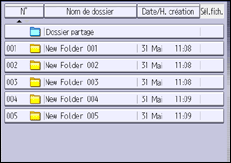
 Sélectionnez le fichier.
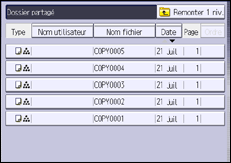
 Appuyez sur [Modifier infos fichier].
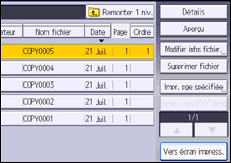
 Appuyez sur la touche [Modif.privil.accès].
 Appuyez sur [Progr./Modif./Suppr.].
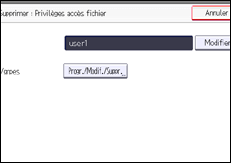
 Appuyez sur [Nouv.programme].
 Sélectionnez les utilisateurs ou groupes auxquels vous voulez attribuer une autorisation d’accès.
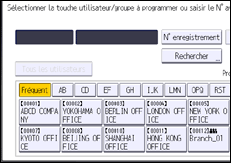
Vous pouvez sélectionner plusieurs utilisateurs.
En appuyant sur [Tous utilisateurs], vous pouvez sélectionner tous les utilisateurs.
 Appuyez sur [Sortie].
 Sélectionnez l’utilisateur auquel vous voulez attribuer une autorisation d’accès, puis sélectionnez l’autorisation.
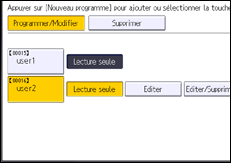
Sélectionnez la permission d'accès parmi [Lecture seule], [Éditer], [Éditer/Supprimer], ou [Contrôle total].
 Appuyez sur [Sortie].
 Appuyez sur [OK].
 Déconnectez-vous.

Cela est également possible via Web Image Monitor. Pour en savoir plus, consultez l'Aide de Web Image Monitor.
Les autorisations d’accès « Éditer », « Éditer/Supprimer » et « Contrôle total » permettent à un utilisateur d’accomplir des actions de haut niveau qui pourraient entraîner une perte ou une modification d’informations sensibles. Il est conseillé de n’accorder que l’autorisation « Lecture seule » aux utilisateurs en général.

