



 Précédent
Vous pouvez télécharger l'application Scan to Me sur le Site d'applications.
Scan to Me vous permet d'envoyer des fichiers numérisés à votre adresse e-mail enregistrée dans le carnet d'adresses. Dans Scan to Me, la transmission des données de numérisation commence même si une adresse est spécifiée.
Vous pouvez également utiliser [ ] pour afficher les instructions à l'écran. Les instructions vous permettent de parcourir la procédure de numérisation de sorte que vous puissiez obtenir l'image de votre choix même si vous n'êtes pas sûr de l'étape à suivre pour effectuer les réglages ou numériser les originaux à souhait.
Scan to Me n'est disponible que lorsque l'option d'authentification de l'utilisateur est activée sur l'appareil.
Cette application devient également disponible lorsque l'appareil est connecté au réseau via [Réseau appareil] ou [Connexion Wi-Fi]. Pour plus d'informations, reportez-vous à Connexion de l'appareil / Paramètres système.
Pour plus d'informations sur la façon de préparer la transmission des courriers électroniques sur l'appareil, Reportez-vous au manuel Scanner.
Voici une brocédure de base pour envoyer des fichiers de numérisation avec Scan to Me.
 Appuyez sur [Accueil] (
 ) en bas au centre de l'écran.
 Appuyez sur
  .
.
 Appuyez sur l'onglet [Apps].
 Appuyez sur l'icône [Scan to Me].
 Modifiez les paramètres de numérisation selon vos besoins.
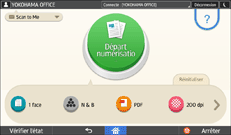
Vous pouvez également appuyer sur pour effectuer les paramètres de la numérisation.
 Appuyez sur [Départ numérisation].
 Vérifiez l'aperçu de l'image numérisée.
Vous pouvez réduire ou agrandir l'aperçu affiché.
 Appuyez sur [Envoyer].

Les courriers électroniques et les fichiers sont envoyés dans les formats ci-après :
Objet du courrier électronique
« ScanToMe »
Lorsque les fichiers sont divisés en plusieurs parties, le numéro de fichier et le nombre total de fichiers sont ajoutés à la fin de l'objet.
Lorsqu'un fichier est divisé en deux parties par exemple, l'objet du premier e-mail est « ScanToMe 1/2 » et le second est « ScanToMe 2/2 ».
Nom du fichier de numérisation
« Date de transmission et heure + extension »
À titre d'exemple, lorsque vous envoyez un fichier au format PDF à 15:30:15 le 31 décembre 2020, le fichier porte le nom 20201231153015.pdf.
Pour vérifier l'état ou l'historique de la transmission, appuyez sur
, appuyez sur  , puis sur [Consult. Jrnl Scan.].

