Anterior
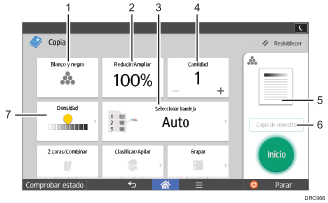
Puede acceder a cualquiera de las dos pantallas descritas en esta sección si desliza la pantalla hacia arriba o hacia abajo.
N.º | Icono | Descripción |
|---|---|---|
1 |
| Puede seleccionar un modo de color. |
2 |
| Puede reducir o ampliar las imágenes. |
3 |
| Puede especificar la bandeja de papel que contiene el papel en el que desea copiar. |
4 |
| Puede especificar el número de copias que desea hacer. Pulse un número para introducir el número de copias con el teclado. También puede especificar el número de copias con [ |
5 |
| La vista previa de la impresión cambia en función de la configuración que se defina. |
6 |
| Puede verificar los ajustes de copia antes de realizar una tirada larga de copias. |
7 |
| Puede ajustar la densidad de todo el original en nueve pasos. Especifique la densidad tocando el icono |



 ] o [
] o [ ].
].


 y arrastrándolo hacia la derecha o la izquierda.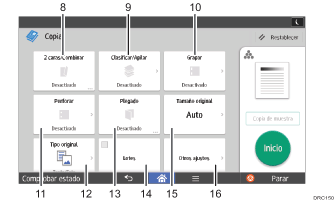
N.º | Icono | Descripción |
|---|---|---|
8 |
| Puede combinar dos originales de una cara o un original de dos caras en una cara de una hoja. La máquina selecciona un porcentaje de reproducción automáticamente y copia los originales en una sola hoja. |
9 |
| Puede ordenar las copias como un grupo de forma consecutiva y apilar copias de cada página en un original de varias páginas. |
10 |
| Puede grapar cada grupo de copias. |
11 |
| Las copias se pueden perforar. |
12 |
| Puede seleccionar un tipo de original adecuado para sus originales. |
13 |
| Las copias pueden plegarse de formas distintas. |
14 |
| Puede dividir un original con muchas páginas y escanearlo en lotes más pequeños mientras lo copia como un único documento. Para ello, coloque varias páginas del original en el ADF. |
15 |
| Puede especificar el tamaño del original al copiar originales con un tamaño personalizado. |
16 |
| Puede encontrar otro tipo de configuración. |