


 Anterior
Si carga papel con un tamaño que no se selecciona automáticamente, especifique el tamaño de papel mediante el panel de mandos.
 Pulse [Inicio] (
 ) en la parte inferior central de la pantalla.
 Pulse el icono [Herramientas usuario] (
 ) en la pantalla [Inicio].
 Pulse [Ajust. papel band.].
 Seleccione una bandeja de [Tamaño papel bandeja: Bandeja 2], [Tamaño papel bandeja: Bandeja 3], [Tamaño papel bandeja: LCT], [Tamaño papel bandeja: Band. sup. intercalador] o [Tamaño papel bandeja: Band. inf. intercalador] para la que desee cambiar el tamaño del papel.
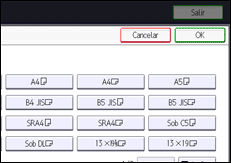
 Seleccione el tamaño del papel cargado y pulse [OK].
 Pulse [Herramientas usuario] (
 ) en la esquina superior derecha de la pantalla.
 Pulse [Inicio] () en la parte inferior central de la pantalla.

Para obtener información detallada acerca de los tamaños de papel que se seleccionan automáticamente, consulte Tamaños y tipos de papel recomendados.
Si desea imprimir en un papel seleccionado automáticamente después de imprimir en un papel cuyo tamaño no se selecciona de forma automática, debe restablecer la configuración a [Detección auto]. Vuelva a cargar el papel y seleccione [Detección auto] en el paso 5.

