



 Zurück
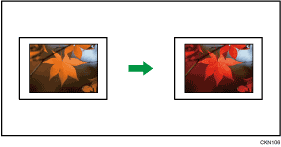
Beim Kopieren wird eine bestimmte Farbe der Vorlage in eine andere Farbe geändert. Es können bis zu vier Farben gleichzeitig konvertiert werden.
 Drücken Sie auf [Vollfarbe].
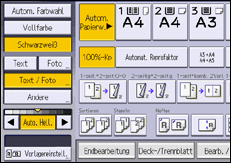
 Drücken Sie [Bearb. / Farb.].
 Drücken Sie auf [Farbe].
 Drücken Sie auf [Farbe umwandeln].
 Wählen Sie eine Option aus [Umwandlung 1] bis [Umwandlung 4].
 Wählen Sie die zu konvertierende Farbe.
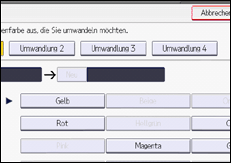
 Wählen Sie die neue Farbe.
Sie können die Helligkeit jeder Farbe in 4 Stufen einstellen.
Zur Auswahl der Anwenderfarbe drücken Sie auf [Anwenderfarbe] und wählen dann die gewünschte Farbe.
Wenn Sie zwei oder mehr Farben ändern möchten, wiederholen Sie die Schritte 5 bis 7.
 Drücken Sie drei Mal auf [OK].
 Legen Sie Vorlagen ein und drücken Sie [Start].

Der Wert des Vollfarbzählers steigt.
Die Breite der umzuwandelnden Farbe kann in fünf Stufen angepasst werden. Wenn die Breite der Farbe im Anwenderprogramm unter [Farbempfindlichkeit] auf [Breiter] eingestellt und Rot angegeben wurde, werden Farben, die in der Nähe von Orange oder Violett liegen, umgewandelt. Sie können die Einstellung ändern. Weitere Informationen finden Sie auf Farbbild einstellen.
Anwenderfarben sollten im Voraus registriert werden. Weitere Informationen zum Speichern einer Anwenderfarbe finden Sie auf Registrieren von Anwenderfarben.

