




 Önceki
Görüntü paneli, çalışma durumunu, mesajları ve işlev menülerini gösterir.
Gösterilen işlev öğeleri, seçici tuşlar olarak görev yapar. Bu düğmelere hafifçe basarak bir ögeyi seçebilir veya belirtebilirsiniz.
Görüntü panelinde bir öğeyi seçtiğinizde veya belirttiğinizde,  şeklinde vurgulanır.
  olarak görünen tuşlar kullanılamaz.

Ekrana aşırı güç veya darbe uygulamayın. Aksi takdirde ekran hasar görür. İzin verilen azami güç yaklaşık 30N'dir (3 kgf civarında). (N = Newton, kgf = Kilogram kuvvet. 1 kgf = 9.8N.)
Yazıcı açıldığında varsayılan ekran olarak [Ana] ekran çıkar.
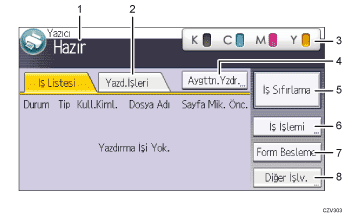
İşlem durumu veya mesajlar
Mevcut yazıcı durumunu, “Hazır”, “Çevrimdışı” ve “Yazdırılıyor. . . ” şeklinde gösterir. Yazdırma işi hakkındaki bilgiler (kullanıcı kimliği ve doküman adı) bu bölümde görünür.
[Yazdırma İşleri]
Bir bilgisayardan gönderilen yazdırma işlerini görüntülemek için basın.
Malzeme Bilgileri
Kalan toneri kontrol edebilirsiniz. [Malzeme Bilgileri] ekranını görüntülemek için basın.
[Aygttn.Yzdr. ]
Doğrudan bellek depolama aygıtında saklanan dosyaların yazdırma ekranını görüntülemek için basın.
[İş Sıfırlama]
Geçerli yazdırma işini iptal etmek için basın.
Hexa Aktarma seçiliyken basarsanız Hexa Aktarma iptal edilir.
[İş İşlemi]
Devam eden işi askıya almak için basın.
[Form Besleme]
Yazıcının giriş arabelliğinde bırakılan tüm verileri yazdırmak için basın.
[Diğer İşlv.]
Hata günlükleri ve bekleyen işlerin durumunu görüntülemek için basın.


