



Radera säkra/lagrade utskriftsfiler
 Föregående
Detta kan specificeras av filadministratören eller ägaren.
Du måste ange lösenordet för filen för att kunna radera säkra/lagrade utskriftsfiler. Om du har glömt lösenordet kan filadministratören ändra det så att du får åtkomst igen.
 Logga in som filadministratör eller ägare från kontrollpanelen.
 Tryck på knappen [User Tools] för att stänga menyn Användarverktyg.
Om meddelandet “Du har inte rättighet att använda den här funktionen.” visas, tryck på [Avsluta].
 Välj fliken [Utskriftsjobb].
Knappen [Home]
|
 ikonen [Skrivare]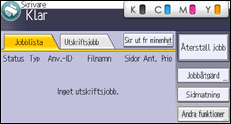
 Välj den fil du vill radera.
[Säkra jobb] |
 Ta bort den valda filen.
[Ta bort] |
Om en skärm för att ange ett lösenord visas ska du ange lösenordet för den säkra utskriftsfilen och trycka på [OK].
 Skärmen för att ange lösenord visas inte om filadministratören är inloggad.
 Logga ut.

Du kan konfigurera den här skrivaren så att lagrade filer raderas automatiskt genom att ställa in "Ta bort tillfälliga utskriftsjobb automatiskt"-alternativet till [På]. För mer information om "Autoradera tillf. jobb", se bruksanvisningen.
Det kan även anges via Web Image Monitor. För mer information, se hjälpen till Web Image Monitor.


