




 Poprzedni
Ustawienie to może być określone przez administratora plików lub właściciela.
Aby usunąć pliki wydruku bezpiecznego/zapisanego, wpisz hasło obowiązujące dla tych plików. W przypadku zapomnienia hasła użytkownika, administrator plików może je zmienić, aby przywrócić dostęp do plików.
 Zaloguj się jako administrator plików lub właściciel na panelu operacyjnym drukarki.
 Naciśnij przycisk [User Tools], aby zamknąć menu User Tools.
Jeśli pojawi się wiadomość “Nie masz uprawnień do używania tej funkcji.” naciśnij [Wyjście].
 Wybierz kartę [Drukuj zad.].
Przycisk [Home]
|
 ikona [Drukarka]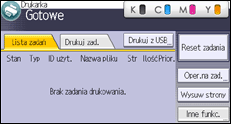
 Wybierz plik, który chcesz usunąć.
[Z.wydr.bezp.] |
 Usuń zaznaczony plik.
[Usuń] |
Jeśli pojawi się ekran z poleceniem podania hasła, wprowadź hasło, a następnie naciśnij [OK].
 Ekran do wprowadzenia hasła nie pojawi się, jesli administrator pliku jest zalogowany.
 Wyloguj się.

Drukarkę można skonfigurować w taki sposób, aby zapisane pliki były usuwane automatycznie, ustawiając opcję "Auto usuwanie tymcz.zad." na [Włączone]. Aby uzyskać szczegółowe informacje na temat funkcji Auto usuwanie tymcz. zad., należy odwołać się do sekcji „Zarządzanie danymi” w Instrukcji obsługi.
Można to również określić za pomocą oprogramowania Web Image Monitor. Szczegółowe informacje można znaleźć w dziale Pomocy programu Web Image Monitor.


