




 Forrige
Hvis administratorautentisering er angitt, anbefales det at kun en person tar hver administratorrolle.
Å dele administratoroppgavene letter arbeidsmengden for individuelle administratorer, samtidig som det begrenser uautoriserte operasjoner av én enkelt administrator. Du kan registrere inntil fire sett med brukernavn (Administrator 1-4) som du kan gi administratorrettigheter til.
Hvis du vil ha informasjon om hvordan du logger deg av og på med administratorautentisering, kan du se Innloggingsmetode for administrator og Utloggingsmetode for administrator.
 Logg på som administrator fra kontrollpanelet.
 Velg nummeret for den administratoren hvis brukernavn og passord du ønsker å endre.
[Systeminnst.]
|

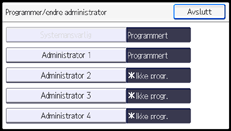
 Angi brukernavn for innlogging.
[Endre] |
 Skriv inn passord for pålogging.
[Endre] Følg retningslinjene for passord for å gjøre innloggingspassordet sikrere. For informasjon om retningslinjer for passord og hvordan du angir dem, kan du se Angi funksjoner for utvidet sikkerhet. |
 Angi krypteringspassordet.
[Endre] |
 Trykk på [OK], og deretter [Avslutt].
 Velg en kategori, slik at administratorinnstillingene kan angis fra [Brukeradministrator], [Maskinadministrator], [Nettverksadministrator] og [Filadministrator].
 Velg nummeret på administratoren og trykk på [OK].
Ved tildeling av rettigheter til hver av administratorene individuelt, angir du administratornummer i hver kategori separat. Hvis du for eksempel angir [Administrator 1] for [Brukeradministrator], så angir du [Administrator 2] for [Maskinadministrator].
Hvis du vil kombinere rettighetene til flere administratorer, tildeler du flere rettigheter til ett enkelt administratornummer.
Hvis du for eksempel ønsker å kombinere bruker- og maskinadministratorrettigheter for [Administrator 1], angir du [Administrator 1] for både [Brukeradministrator] og [Maskinadministrator].
 Logg ut.

En administrators rettigheter kan kun endres av en administrator med de relevante rettighetene.
Administratorrettighetene kan ikke fjernes av en enkelt administrator.
Dette kan også angis via Web Image Monitor. Hvis du vil ha mer informasjon, kan du se hjelpefilen til Web Image Monitor.


