


Καθορισμός δικαιωμάτων διαχειριστή
 Προηγούμενο
Για να ορίσετε την πιστοποίηση διαχειριστή, ρυθμίστε τη "Διαχείριση Πιστοποίησης Διαχειριστή" ως [Ενεργ.]. Εάν αυτή η ρύθμιση είναι ενεργοποιημένη, οι διαχειριστές θα είναι σε θέση να διαμορφώσουν μόνο τις ρυθμίσεις που τους έχουν εκχωρηθεί.
Για να συνδεθείτε ως διαχειριστής, χρησιμοποιήστε το προεπιλεγμένο όνομα χρήστη σύνδεσης και τον κωδικό πρόσβασης σύνδεσης.
Για πληροφορίες σχετικά με τη σύνδεση και αποσύνδεση με πιστοποίηση διαχειριστή, ανατρέξτε στη Μέθοδος σύνδεσης διαχειριστή και Μέθοδος αποσύνδεσης διαχειριστών.

Αν έχετε ενεργοποιήσει τη "Διαχείριση Πιστοποίησης Διαχειριστή", φροντίστε να μην ξεχάσετε το όνομα χρήστη σύνδεσης και τον κωδικό σύνδεσης του διαχειριστή. Σε περίπτωση που ξεχάσετε το όνομα χρήστη ή τον κωδικό πρόσβασης ενός διαχειριστή, πρέπει να ορίσετε νέο κωδικό πρόσβασης, με τη χρήση των δικαιωμάτων του επόπτη. Για πληροφορίες σχετικά με τα δικαιώματα επόπτη, ανατρέξτε στη Επόπτης.
 Πατήστε το πλήκτρο [User Tools].
 Επιλέξτε τον τύπο της Πιστοποίησης Διαχειριστή που επιθυμείτε να ρυθμίσετε.
[Ρυθμίσεις Συστήματος] |

 Πατήστε [Ενεργ.] και επιλέξτε τις ρυθμίσεις που επιθυμείτε να διαχειριστείτε.
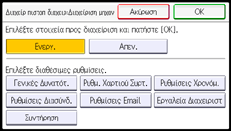
Οι χρήστες δεν μπορούν να αλλάξουν τις επιλεγμένες ρυθμίσεις.
Οι διαθέσιμες ρυθμίσεις εξαρτώνται από τον τύπο διαχειριστή.
Για να ορίσετε πιστοποίηση διαχειριστών για περισσότερες από μία κατηγορίες, επαναλάβετε τα βήματα 2 έως 3.
 Πατήστε [OK].
 Πατήστε το πλήκτρο [User Tools].
 Αποσύνδεση.

Αυτό μπορείτε να το ορίσετε και μέσω του Web Image Monitor. Για πληροφορίες ανατρέξτε στη Βοήθεια του Web Image Monitor.


