




 Forrige
Der er to tilstande til rådighed i Web Image Monitor: Gæstetilstand og administratortilstand.
De viste emner kan variere afhængigt af printertypen.
Gæstetilstand
Denne tilstand kræver ikke login.
I gæstetilstanden er det muligt at få vist printerens status, indstillinger og status for udskriftsjob, men printerens indstillinger kan ikke ændres.
Administratortilstand
Denne tilstand kræver et administrator-login.
Du kan konfigurere forskellige printerindstillinger i administratortilstanden.

Ved indtastning af IPv4-adresser må segmenter ikke starte med et nul (0). Eksempel: Hvis adressen er "192.168.001.010", skal den indtastes som "192.168.1.10".
 Start din webbrowser.
 Indtast "http://(printerens IP-adresse eller værtsnavn)/" i webbrowserens adressefelt.
Startsiden i Web Image Monitor kommer frem.
Indtast printerens værtsnavn, hvis det er blevet registreret på DNS- eller WINS-serveren.
Når SSL (protokol til krypteret kommunikation) indstilles i et miljø, hvor der er angivet servergodkendelse, skal "https://(printerens IP-adresse eller værtsnavn)/" indtastes.
 For at logge ind på Web Image Monitor i administratortilstand skal du klikke på [Login] på startsiden.
Vinduet til indtastning af brugernavn og password vises.
 Indtast dit brugernavn og password, og klik på [Login].
Kontakt din administrator for yderligere oplysninger om login-brugernavn og -password.
Afhængigt af webbrowser-opsætningen vil login-brugernavnet og -passwordet muligvis blive gemt. Hvis disse oplysninger ikke skal gemmes, skal du ændre indstillinger for webbrowseren.
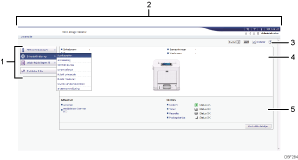
Menuområde
Viser indholdet af det valgte menuelement.
Overskriftsområde
Viser dialogboksen for skift mellem bruger- og administratortilstand samt menuerne for tilstandene.
Her findes desuden et link til hjælpefunktionen og en dialogboks til søgning af nøgleord.
Opdatér/hjælp
 (Opdatér): Klik på i øverste højre hjørne af arbejdsområdet for at opdatere printeroplysningerne. Klik på knappen [Opdatér] i webbrowseren for at opdatere hele browservisningen.
 (Hjælp): Brug Hjælp til at få vist eller downloade indholdet i hjælpefilen.
Område med generelle oplysninger
Her vises generelle oplysninger om printeren.
Arbejdsområde
Viser indholdet af det element, der er valgt i menuområdet.


