




 Forrige
Tryk på [Home]-tasten for at få vist startskærmbilledet.
Ikoner for de enkelte funktioner vises på startskærmen.
Du kan tilføje genveje til ofte anvendte integrerede softwareapplikationer på dette skærmbillede. Ikonerne for de tilføjede genveje vises på startskærmen. De integrerede softwareapplikationer kan nemt hentes ved tryk på genvejsikonerne.

Udsæt ikke skærmen for stød eller slag. Det kan beskadige skærmen. Den maksimale belastning er ca. 30 N (ca. 3 kgf). (N = Newton, kgf = Kilogram force. 1 kgf = 9,8 N.)
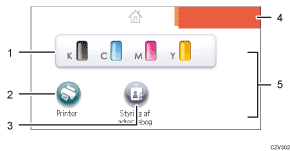
Ikon for oplysninger om tilbehør
Tryk for at vise skærmbilledet [Oplysninger om tilbehør] for at kontrollere toner-, papir- og resttonerniveauer.
[Printer]

Tryk for at vise skærmbilledet [Printer].
Genvejsikoner
Du kan tilføje genveje til integrerede softwareapplikationer på startskærmen. Yderligere oplysninger om registrering af genveje findes i vejledningen Operating Instructions.
Home-skærmbillede
Du kan få vist et billede som fx et virksomhedslogo på startskærmen. Se vejledningen Operating Instructions for oplysninger om, hvordan du skifter billede.
 /
/
Disse vises, hvis du tilføjer en applikation, og ikonerne dermed vises på flere sider. Brug disse til at skifte mellem siderne.

Når en softwareapplikation, der skal integreres, er installeret, vises et funktionsikon for applikationen.
Du kan ændre ikonernes rækkefølge. Yderligere oplysninger findes i vejledningen Operating Instructions.


