




 Forrige
Dette kan angives af filadministratoren eller ejeren.
Du skal indtaste passwordet for filerne for at kunne slette sikre/lagrede udskriftsfiler. Hvis du har glemt passwordet, kan filadministratoren ændre det, så du kan få adgang til filerne.
 Log på som filadministrator eller ejer via betjeningspanelet.
 Tryk på tasten [User Tools] for at lukke menuen Brugerfunktioner.
Hvis meddelelsen “Du har ikke rettigheder til at bruge denne funktion.” vises, skal du trykke på [Afslut].
 Vælg fanen [Udskr.job].
Tryk på [Home]-tasten
|
 [Printer]-ikon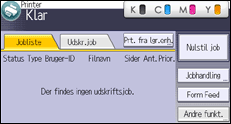
 Vælg den fil, du vil slette.
[Sikre job] |
 Slet den valgte fil.
[Slet] |
Hvis der vises en skærm til indtastning af password, skal du indtaste passwordet for den sikre udskriftsfil og trykke på [OK].
 Skærmbilledet til indtastning af password vil ikke blive vist, hvis filadministratoren er logget på.
 Log ud.

Du kan konfigurere printeren til at slette lagrede filer automatisk ved at indstille "Slet midl. udskriftsjob automatisk" til [Til]. For yderligere oplysninger om "Slet midl. job automatisk", se vejledningen "Operating Instructions".
Dette kan også angives via Web Image Monitor. Se hjælpen til Web Image Monitor for yderligere oplysninger.


