




 Vorige
Dit kan worden ingesteld door de bestandsbeheerder of eigenaar.
Wanneer u een beveiligd/opgeslagen afdrukbestand wilt verwijderen, moet u het wachtwoord voor het bestand invoeren. Wanneer u het wachtwoord bent vergeten, wijzigt de bestandsbeheerder het wachtwoord om u opnieuw toegang te geven.
 Meld u aan als de bestandsbeheerder of eigenaar via het bedieningspaneel.
 Druk op de [User Tools]-knop om het menu Gebruikersinstellingen te sluiten.
Als de melding “U heeft geen rechten om deze functie te gebruiken.” wordt weergegeven, drukt u op [Afsluiten].
 Selecteer het tabblad [Afdruktak.].
De [Home]-knop
|
 [Printer] pictogram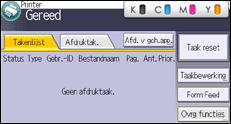
 Selecteer het bestand dat u wilt verwijderen.
[Vergr. taken] |
 Verwijder het geselecteerde bestand.
[Verw.] |
Als er een wachtwoordscherm verschijnt, vult u het wachtwoord van het beveiligde afdrukbestand in en drukt u op [OK].
 Het venster om het wachtwoord in te voeren verschijnt niet als de bestandsbeheerder is ingelogd.
 Log uit.

U kunt deze printer zo instellen dat opgeslagen bestanden automatisch worden verwijderd. Stel hiervoor de optie Tijdelijke afdruktaken automatisch verwijderen in op [Aan]. Voor meer informatie over "Tijd. taken autom. verw.", zie de Gebruiksaanwijzing.
U kunt dit ook met Web Image Monitor instellen. Voor meer informatie, zie de Help-functie van Web Image Monitor.


