




 Vorige
Een SD-kaart plaatsen
 Open het deksel van de mediasleuf.
 Plaats de SD-kaart in de juiste richting en duw deze dan in de mediasleuf tot u een klik hoort.
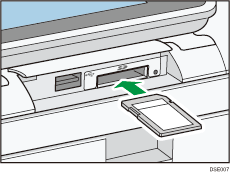
Als het juist is geplaatst, zal het indicatielampje voor mediatoegang naast de mediasleuf aangaan.

Het indicatielampje voor mediatoegang knippert alleen als de SD-kaart wordt gebruikt.
Een USB-geheugenopslagapparaat aansluiten

Sommige USB-geheugenopslagapparaten kunnen niet gebruikt worden.
Gebruik geen USB-verlengkabel om een USB-geheugenopslagapparaat aan te sluiten op de printer. Plaats het USB-geheugenopslagapparaat rechtstreeks in de mediasleuf.
Open het deksel van de mediasleuf.
Plaats het USB-geheugenopslagapparaat in de juiste richting en duw deze in de mediasleuf tot u een klik hoort.
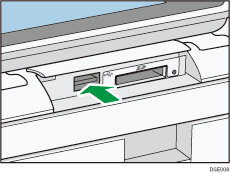
Als het USB-geheugenopslagapparaat op de juiste manier geplaatst is, zal het indicatielampje voor mediatoegang naast de mediasleuf aangaan.
Het indicatielampje voor mediatoegang gaat aan en blijft branden zolang het USB-geheugenopslagapparaat geplaatst is.
Een SD-kaart verwijderen
Zorg ervoor dat het indicatielampje voor mediatoegang niet brandt.
Druk op de SD-kaart en haal deze los.
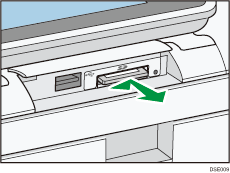
 Knijp in de SD-kaart en haal deze vervolgens voorzichtig uit de sleuf.
 Sluit het deksel van de mediasleuf.
Een USB-geheugenopslagapparaat verwijderen
Trek het USB-geheugenopslagapparaat voorzichtig uit de sleuf.

Sluit het deksel van de mediasleuf.


