




 Vorige
Op deze illustratie ziet u het bedieningspaneel van de printer.
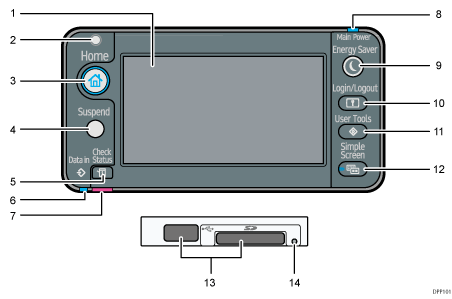
Display
Geeft de functietoetsen, apparaatstatus en meldingen weer. Zie De namen en functies van het display.
Lichtsensor
Met deze sensor wordt het niveau van het omgevingslicht gemeten wanneer de functie ECO Night Sensor ingeschakeld is.
[Home]-knop
Druk hierop om het [Home]-scherm weer te geven. Voor meer informatie, zie Het [Home]-scherm gebruiken.
[Suspend]-knop
Druk op deze knop als u een afdruktaak wilt onderbreken. De knop licht op zolang het printen onderbroken is.
[Check Status]-knop
Druk op deze knop om de systeemstatus van de printer, de bedieningsstatus van elke functie en de huidige taken te bekijken. U kunt hier ook de taakgeschiedenis en de onderhoudsinformatie van de printer bekijken.
Indicatielampje Data In
Knippert wanneer de printer afdrukopdrachten van een computer ontvangt. Het indicatielampje gaat branden als er gegevens afgedrukt moeten worden.
Indicatielampje Check Status
Gaat branden of knipperen wanneer er een printerfout optreedt.
Brandt rood: afdrukken is niet mogelijk.
Knippert geel: de printer heeft binnenkort onderhoud nodig of er moet een verbruiksartikel (bijv. een tonercartridge) worden vervangen. Afdrukken is mogelijk, maar een goede afdrukkwaliteit is niet gegarandeerd.
Volg de instructies op die op het display verschijnen.
Aan/uit-indicatielampje
Dit indicatielampje brandt wanneer het apparaat is ingeschakeld. Dit indicatielampje is uit wanneer de stroom is uitgeschakeld of de printer in de energiespaarstand staat.
[Energy Saver]-knop
Druk op deze knop om de slaapstand in- of uit te schakelen. Zie Energie besparen. Als de printer in de slaapstand staat, knippert de [Energy Saver]-knop langzaam.
[Login/Logout]-knop
Druk hierop om in of uit te loggen.
[User Tools]-knop
Druk hierop om de standaardinstellingen naar wens te wijzigen. Zie Printerinstellingen configureren met de [Gebruikersinstellingen]-knop.
[Simple Screen]-knop
Druk op deze knop om naar het vereenvoudigde scherm over te gaan. Zie De schermindeling wijzigen.
Mediasleuven
Sluit een SD-kaart of een USB-flashgeheugen aan.
Lampje voor mediatoegang
Dit lampje gaat branden als er een geheugenkaart in de mediasleuf is geplaatst of als de informatie hierop wordt geopend.


